1Primeros pasos
DuctFlow funciona en el navegador (ordenador, tablet o móvil), sin instalar nada. Tus datos se guardan en la nube: entras desde cualquier dispositivo con tu email y contraseña y ves lo mismo.
Necesitas: un email y unos minutos. Nada más.
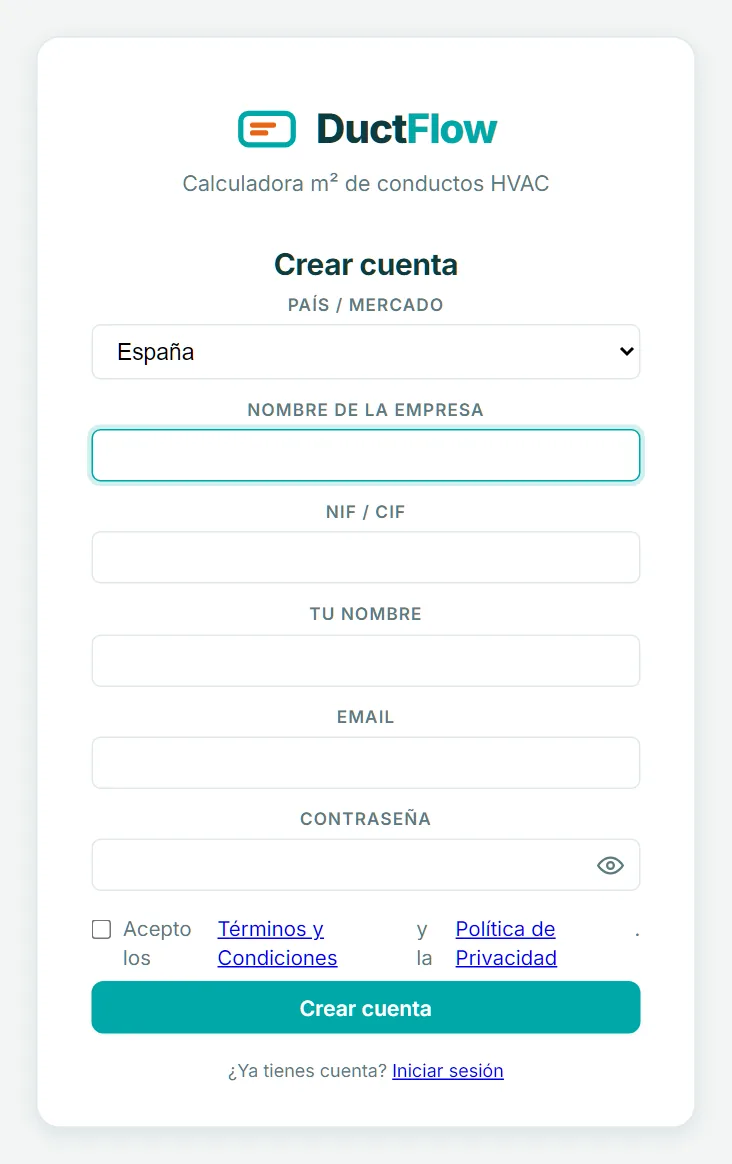
Crear la cuenta
- En ductflow.app pulsa Empieza gratis, escribe el nombre de la empresa, tu email y una contraseña.
- Entras directamente. La cuenta nueva empieza con 21 días de prueba con todo Pro (y Fichaje). Al terminar eliges Base o Pro; tus datos se mantienen.
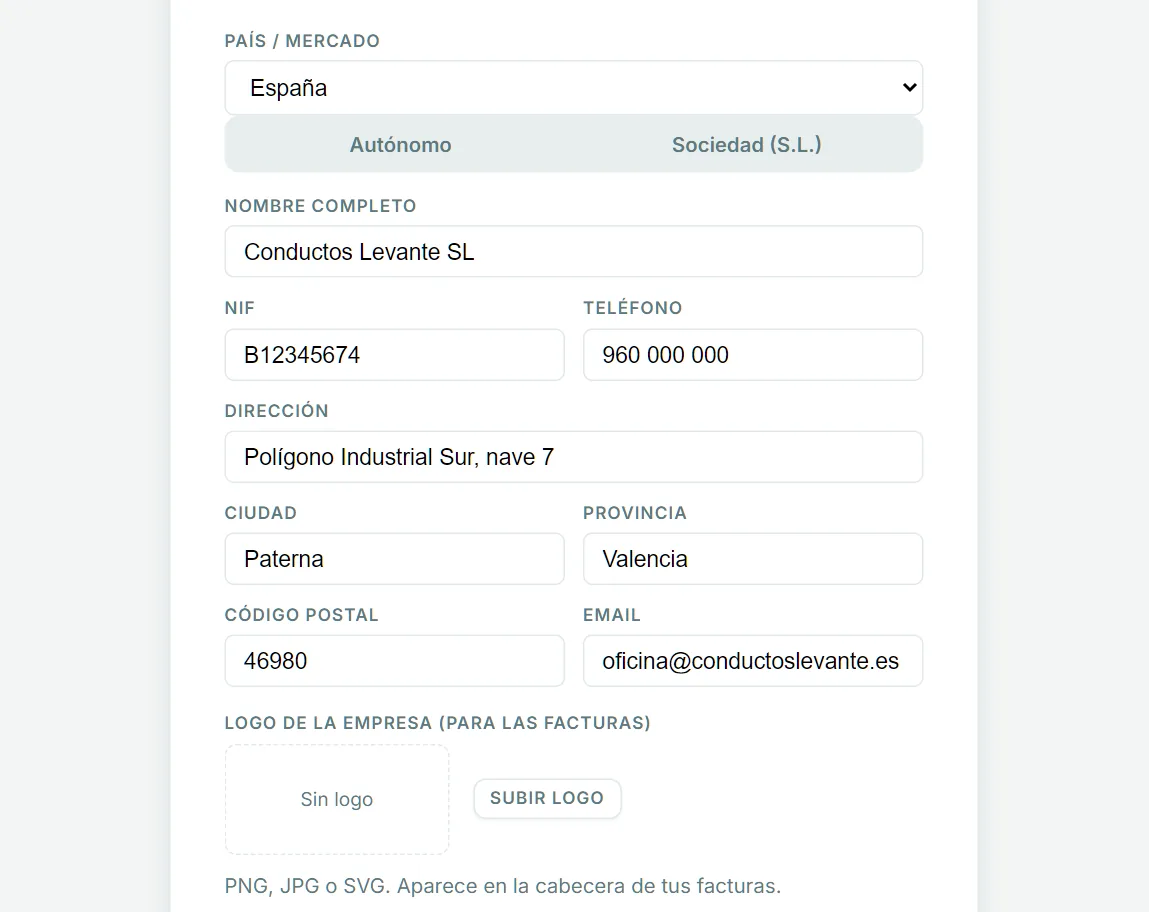
- Rellena primero Configuración → Datos de empresa (nombre fiscal, NIF/CIF, dirección, logo): aparecen en presupuestos, facturas y albaranes.
El menú
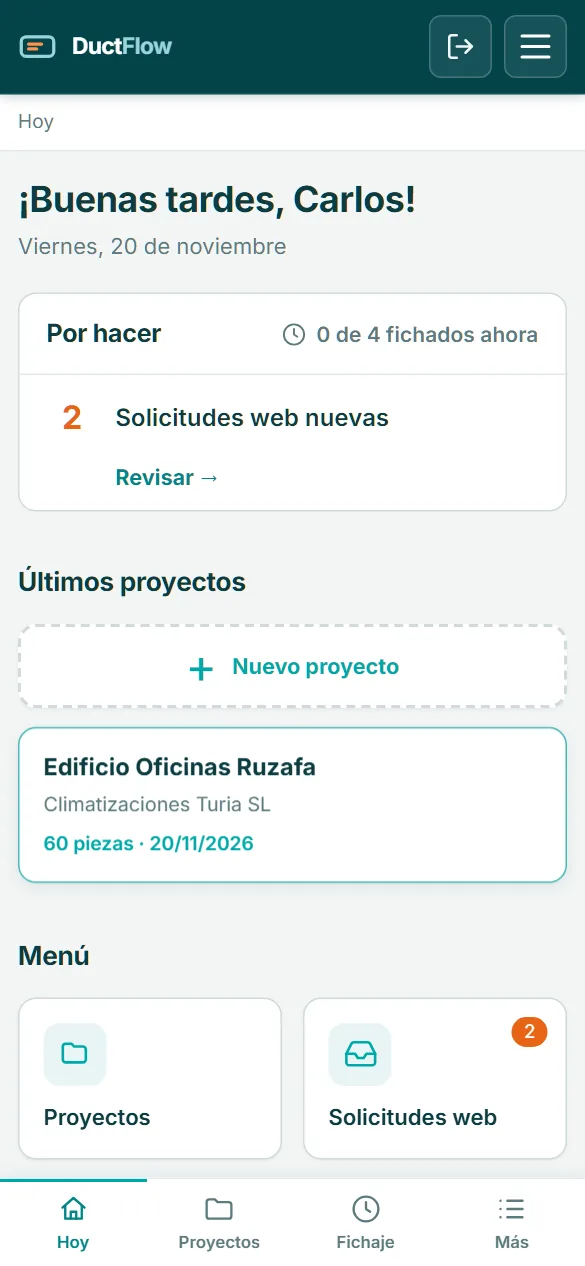
En ordenador el menú está a la izquierda; con el botón de la chincheta lo dejas fijo o solo con iconos. En el móvil se abre con el botón ☰ y abajo hay una barra con los accesos más usados.
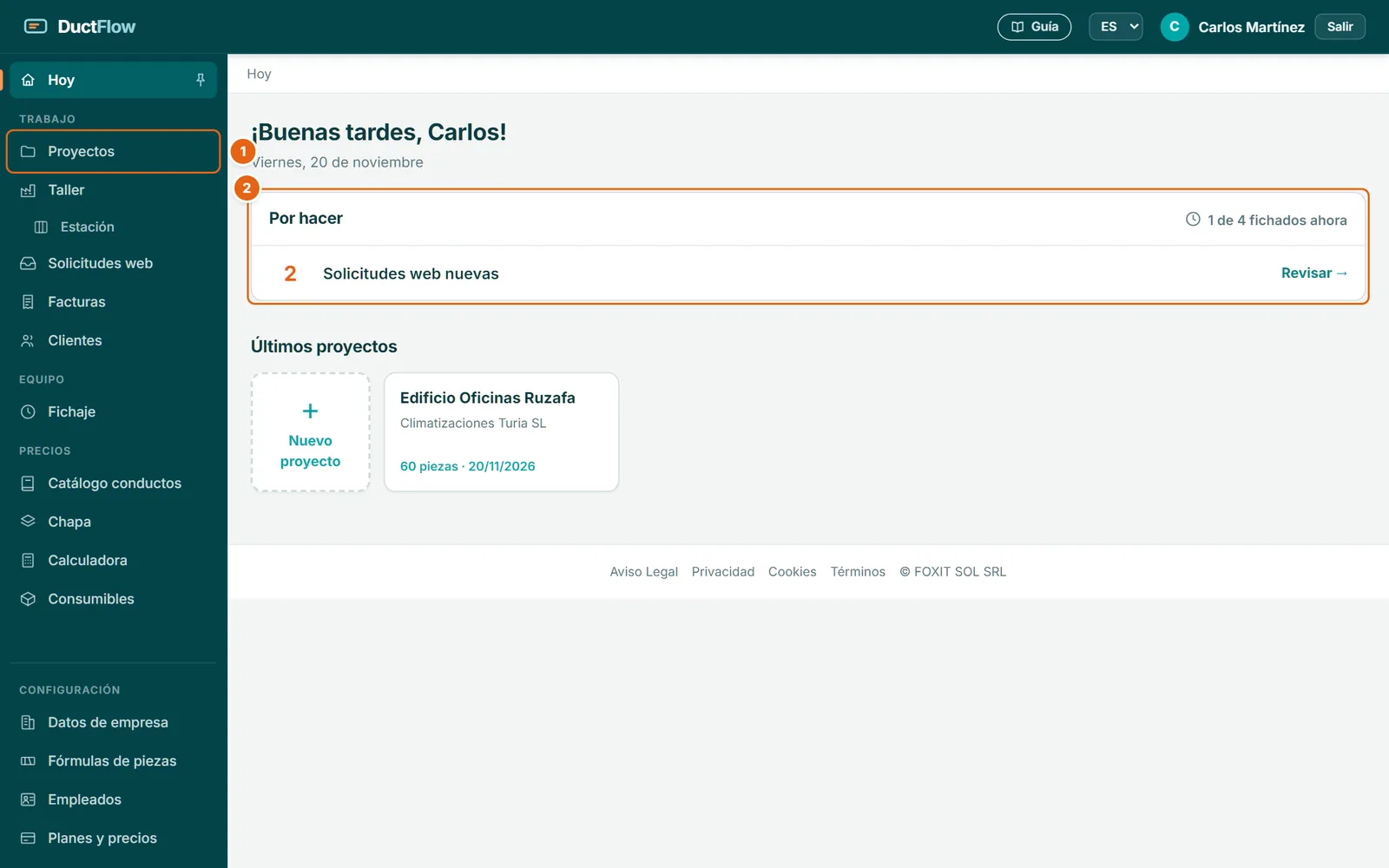
- El menú lateral, agrupado en Trabajo, Equipo, Precios y Configuración.
- El cuadro «Por hacer» de la pantalla Hoy.
| Grupo | Qué hay |
|---|---|
| Hoy | La página de inicio: lo que tienes pendiente. |
| Trabajo | Proyectos · Taller y Estación BETA · Solicitudes web PRO · Facturas PRO · Clientes |
| Equipo | Fichaje FICHAJE |
| Precios | Catálogo conductos · Chapa · Calculadora · Consumibles |
| Configuración | Datos de empresa · Fórmulas de piezas · Empleados · Planes y precios |
Idioma y ayuda
- El idioma (español, inglés, alemán, rumano) se cambia arriba a la derecha y traduce toda la aplicación.
- El botón Guía del encabezado abre esta página en una pestaña nueva.
- Para probar sin tocar tus datos existe la cuenta demo (pídela al soporte).
2La pantalla «Hoy»
Es lo primero que ves al entrar. El cuadro Por hacer te enseña solo lo que necesita tu atención, en el orden normal del trabajo, con un botón para resolverlo:
- Solicitudes web nuevas → Revisar.
- Presupuestos enviados sin respuesta desde hace más de 7 días → Ver (para llamar o reenviar).
- Presupuestos aceptados sin facturar → Facturar.
- Pedidos listos sin albarán de entrega y albaranes sin firmar.
- Empleados con horas por aprobar (semana pasada) → Aprobar, y arriba «N de M fichados ahora».
Si no hay nada pendiente aparece «Todo al día». Debajo están tus últimas obras. Durante la prueba, un aviso te dice cuántos días quedan.
Cada usuario solo ve los bloques que le corresponden según su rol y permisos (por ejemplo, quien no factura no ve «sin facturar»).
3Configurar tu empresa (una sola vez)
Antes del primer presupuesto pon tus precios. Sin precios, los importes salen a 0.
Datos de empresa
Configuración → Datos de empresa: nombre, NIF/CIF, dirección, teléfono, email y logo. Si facturas con varias razones sociales, cada una es una empresa emisora con su propia serie de facturas (ver Facturación).
Chapa (€/m²)
Precios → Chapa: para cada material (galvanizado, inox, aluminio…) pones la densidad y el precio por m² en cada espesor (0,6 / 0,8 / 1,0 mm…). Con esto se calcula el precio de todas las piezas rectangulares.
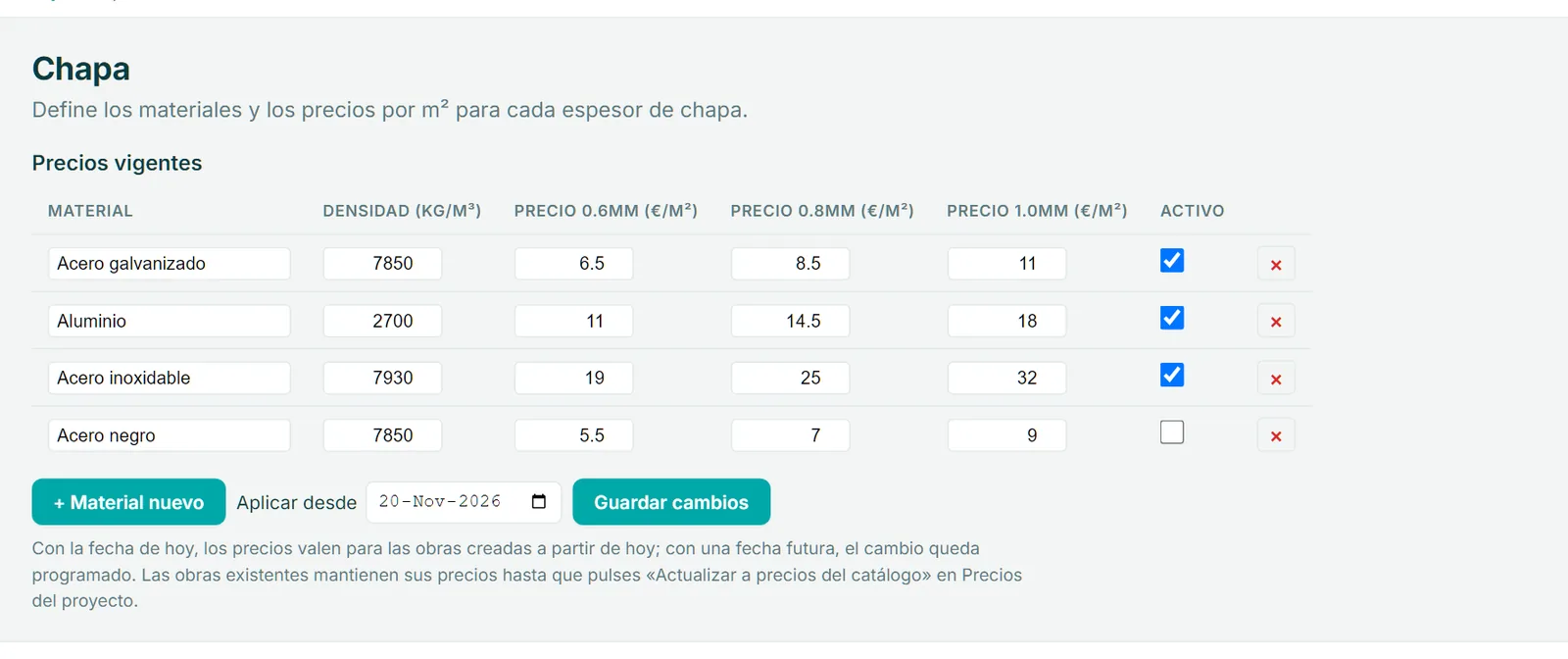
Galvanizado 0,8 mm a 8,50 €/m², densidad 7850 kg/m³. Una pieza de 2,86 m² en 0,8 mm cuesta 2,86 × 8,50 = 24,31 € y pesa 2,86 × 0,0008 × 7850 ≈ 17,96 kg.
- Listas con fecha. Al guardar eliges Aplicar desde: hoy (las obras nuevas desde hoy) o una fecha futura (subida programada). Las subidas programadas aparecen en «Cambios programados», donde puedes editarlas o anularlas.
- Cada obra guarda la fecha de sus precios (la de creación). Una subida de chapa no cambia los presupuestos de obras ya empezadas. Si quieres pasarla a los precios nuevos: Precios del proyecto → Actualizar a precios del catálogo (te enseña el total antes y después).
Consumibles
Precios → Consumibles: burlete, grapas, soportes, tornillos, sellador, aislamiento… con su precio y las reglas de cuánto se gasta por pieza o por m². Se suman solos a la lista de materiales y, si quieres, al presupuesto (interruptor «Con consumibles»).
Catálogo conductos
Las piezas que vendes por unidad (codos, tes, reducciones circulares, rejillas, compuertas…) y los precios de las circulares. Tiene su propia sección: Catálogo de precios.
Fórmulas de piezas
Configuración → Fórmulas de piezas: qué piezas rectangulares usa tu taller, cómo se llaman y su fórmula de m². Aquí ocultas las que no fabricas para que no salgan en «Añadir pieza».
4Clientes
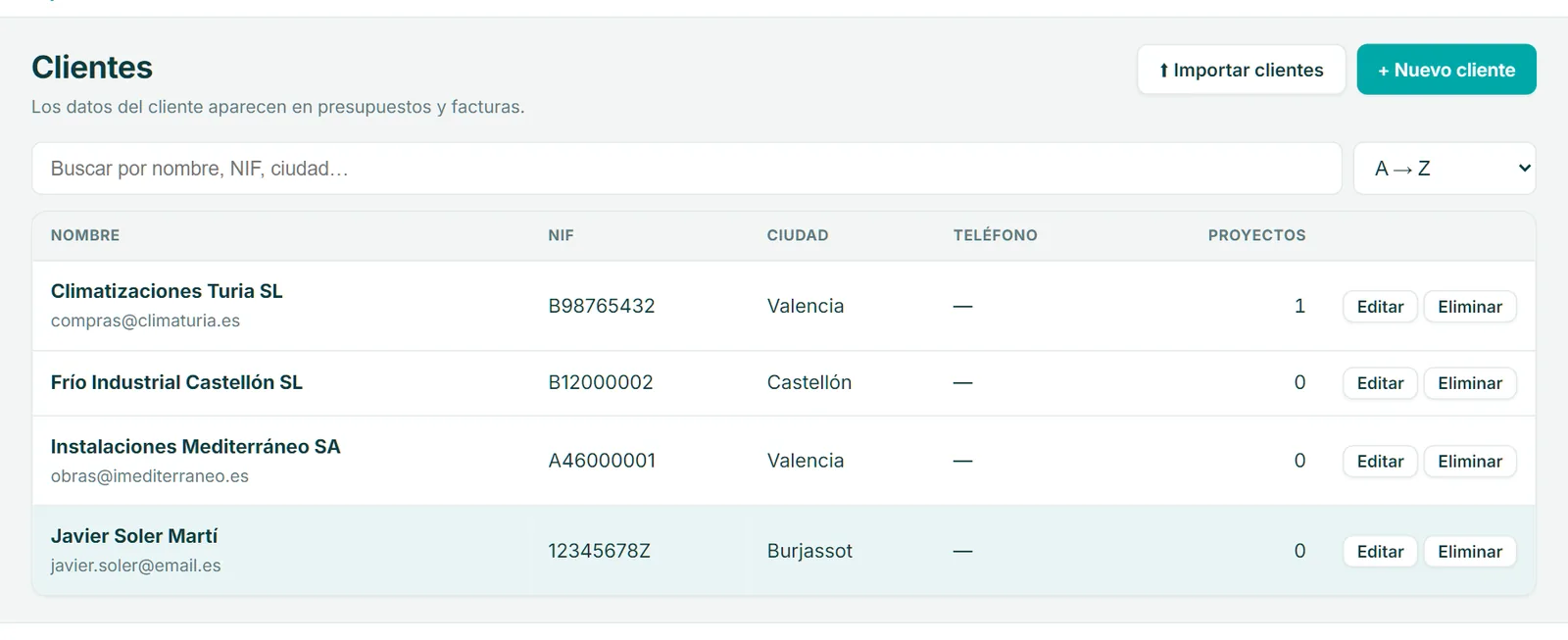
- Trabajo → Clientes: lista con buscador. Crea cada cliente una vez (nombre o razón social, NIF/CIF, dirección, email, teléfono) y elígelo en cualquier obra.
- Importar: puedes cargar tu lista de clientes desde Excel/CSV.
- Datos de facturación incompletos: si al cliente le falta NIF o dirección, la ficha muestra un aviso. Con Pedir datos le envías un enlace (válido 14 días) donde él mismo rellena sus datos fiscales; DuctFlow comprueba que el NIF/NIE/CIF sea válido y te avisa por email de los cambios.
- Al aceptar un presupuesto online, el cliente también rellena sus datos de facturación, y la ficha se actualiza sola.
5Proyectos y obras
Un proyecto (obra) agrupa todas las piezas de un trabajo, su presupuesto, producción, partes, facturas y documentos.
La lista de proyectos
- Trabajo → Proyectos: tarjetas con buscador y filtro Activas / Cerradas.
- Arriba cambias entre Proyectos (creados en DuctFlow), Proyectos web (nacidos de una solicitud de tu web) y Mostrador (albaranes rápidos).
- + Nuevo proyecto: eliges o creas el cliente, nombre de la obra, material y fórmula por defecto, unión (UT), descuento del cliente e IVA (o inversión del sujeto pasivo, ISP).
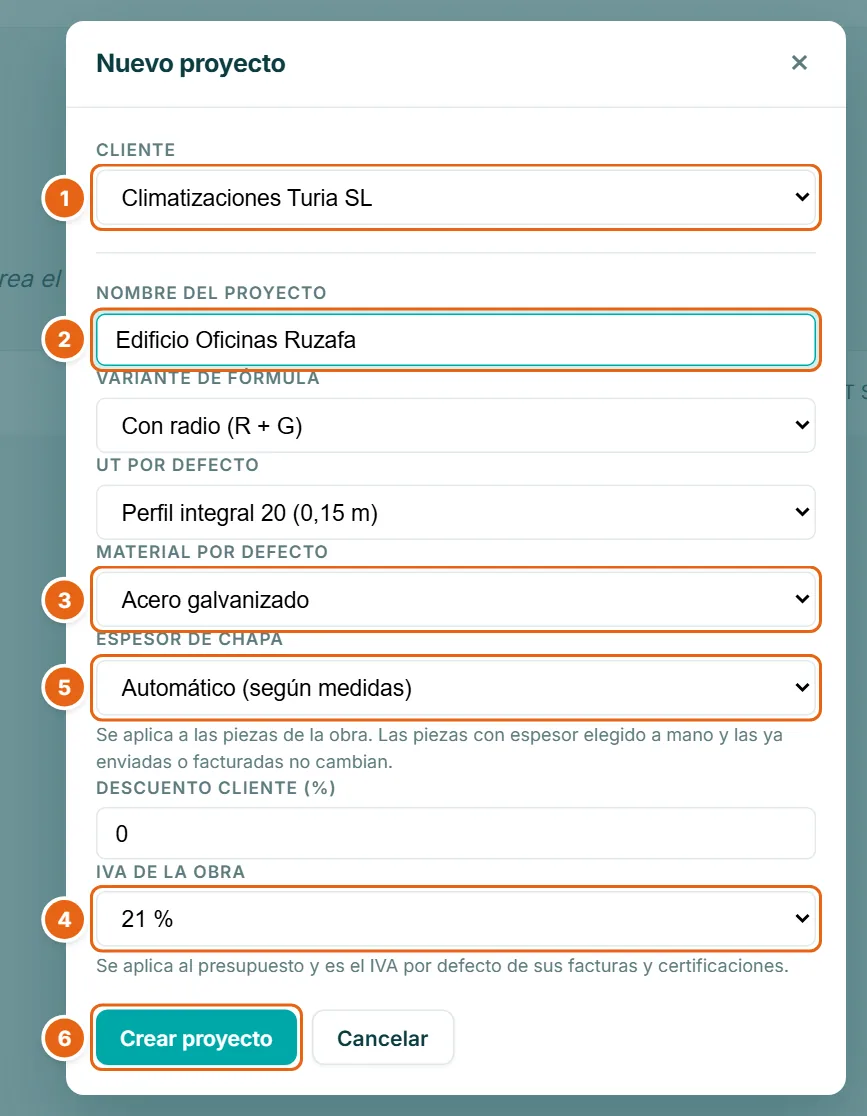
- Cliente (o uno nuevo ahí mismo).
- Nombre de la obra.
- Material por defecto de las piezas.
- IVA de la obra (21 %, 10 %… o ISP).
- Regla de espesor de chapa.
- Crear proyecto.
Dentro de la obra
Todas las pantallas de la obra comparten el mismo encabezado: título, datos, botones ⬇ Excel / PDF, 🔒 Cerrar obra, la rueda ⚙ de configuración y las pestañas:
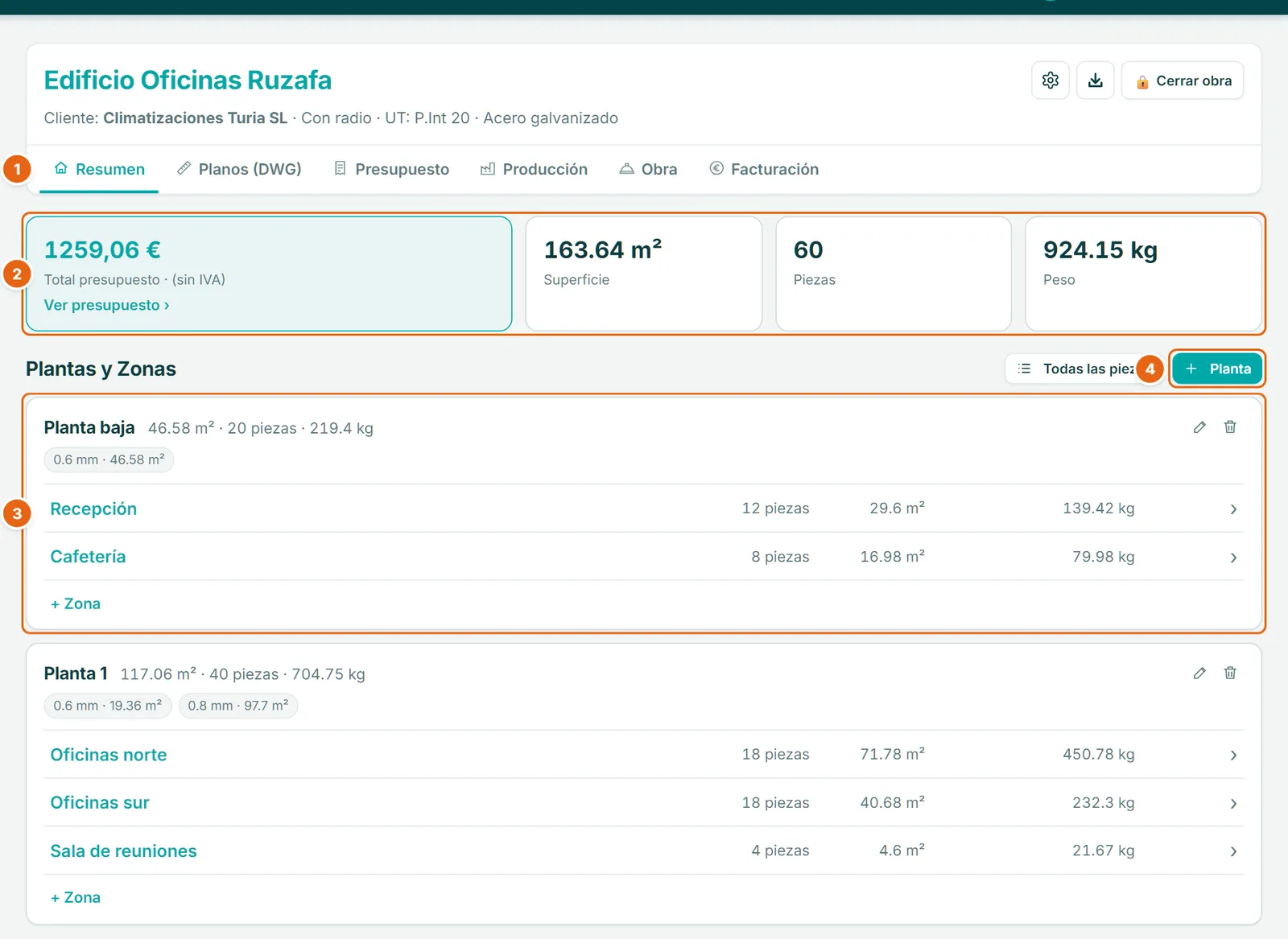
- Pestañas de la obra.
- Cifras: total del presupuesto sin IVA, m², piezas y kg.
- Cada planta con sus zonas, piezas, m² y kg.
- «+ Planta» para añadir otra planta.
| Pestaña | Para qué |
|---|---|
| Resumen | Cifras de la obra (total presupuesto, m², ml, piezas, kg), plantas y zonas con sus totales y desglose por espesor. |
| Planos (DWG) BETA | Subir el plano de conductos y sacar las piezas solas. Ver sección 6. |
| Presupuesto | Presupuesto del período, Resumen del mes, Histórico mensual, Documentos y Lista de materiales. |
| Producción | Pedidos de taller y albaranes de la obra; Dashboard en vivo. |
| Obra FICHAJE | Horas fichadas en la obra por actividad, equipo asignado, partes de trabajo y ubicación. |
| Facturación PRO | Lo facturado, lo pendiente, presupuestos enviados, facturas y certificaciones. |
| ⚙ Configuración | Datos de la obra, Precios del proyecto, Ubicación para fichaje. |
Cerrar obra la pasa a «Cerradas» (sigue consultable y se puede reabrir).
Plantas y zonas
- Organiza la obra como el edificio: + Planta (p. ej. «Planta 2») y dentro + Zona (p. ej. «Oficinas norte»). Enter añade.
- Clic en una zona para entrar y añadir piezas. Con el lápiz cambias el nombre y con la papelera la borras (solo si no tiene piezas bloqueadas).
- Para trabajos pequeños hay obras planas (sin plantas): las piezas van directamente en la obra. Desde Datos de la obra puedes organizarla en plantas más tarde.
- Dentro de una zona, los botones del encabezado te llevan a las demás zonas de la misma planta.
Añadir pieza
Dentro de la zona, a la izquierda eliges el tipo y la pieza de la lista; a la derecha se abre el formulario con el dibujo y las cotas.
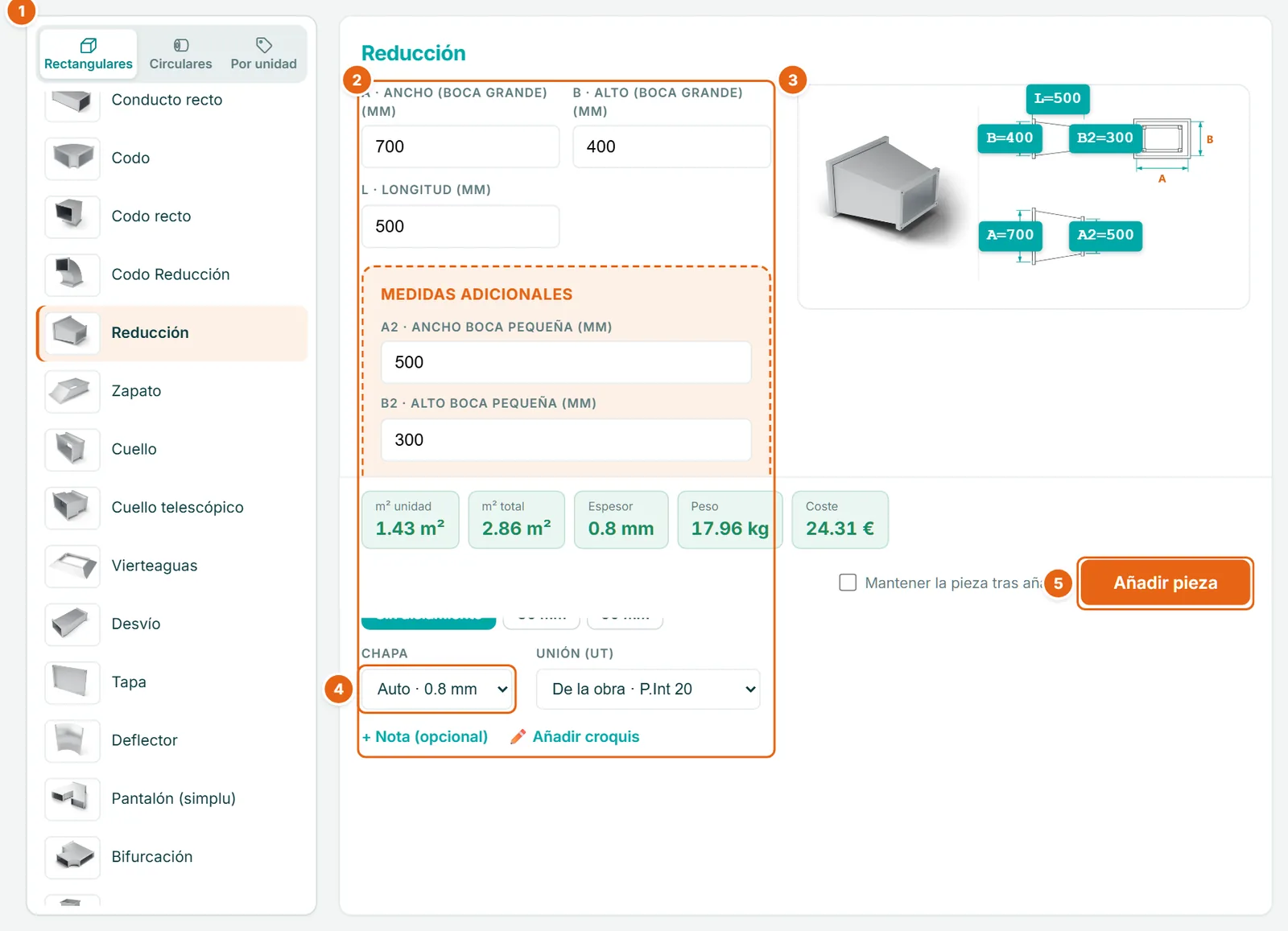
- Tipo (Rectangulares · Circulares · Por unidad) y lista de piezas.
- Medidas en mm; las «adicionales» dependen de la pieza.
- Dibujo con las cotas, que cambia mientras escribes.
- Espesor de chapa (Auto o a mano) y unión.
- Añadir pieza.
Reducción de 700×400 a 500×300, L = 500 mm, 2 unidades. DuctFlow calcula al momento: 1,43 m² por unidad → 2,86 m² en total, espesor automático 0,8 mm (el lado mayor, 700, está entre 600 y 1250), 17,96 kg y 24,31 €.
- Tipo: Rectangulares (con fórmula de m²), Circulares (tubo recto por metro lineal) o Por unidad (piezas de tu catálogo: codos circulares, tes, reducciones, rejillas…).
- Medidas: escribe cada cota (A · Ancho, B · Alto, L · Largo…). Con Enter pasas al siguiente campo. El dibujo y el resultado (m², kg, €) se actualizan al momento.
- Medidas opcionales: algunas piezas tienen cotas solo para producción (p. ej. la mariposa); se guardan pero no cambian el precio.
- Cantidad · Aislamiento (sin / 30 / 50 mm) · Unión (UT) (por defecto la de la obra) · Chapa: «Auto» elige el espesor por el lado mayor (≤600 → 0,6; ≤1250 → 0,8; mayor → 1,0); puedes forzarlo a mano.
- + Nota para indicaciones al taller y Añadir croquis para un dibujo a mano.
- Pulsa Añadir pieza. Con Mantener marcado se quedan las medidas para añadir otra parecida.
Por unidad: paso 1 eliges la familia (tarjetas con dibujo y buscador, también por Ø), paso 2 el material, las medidas en cascada, la longitud y los extras. El precio de catálogo se fija en la pieza al añadirla; si luego cambias el catálogo, las piezas ya puestas no cambian.
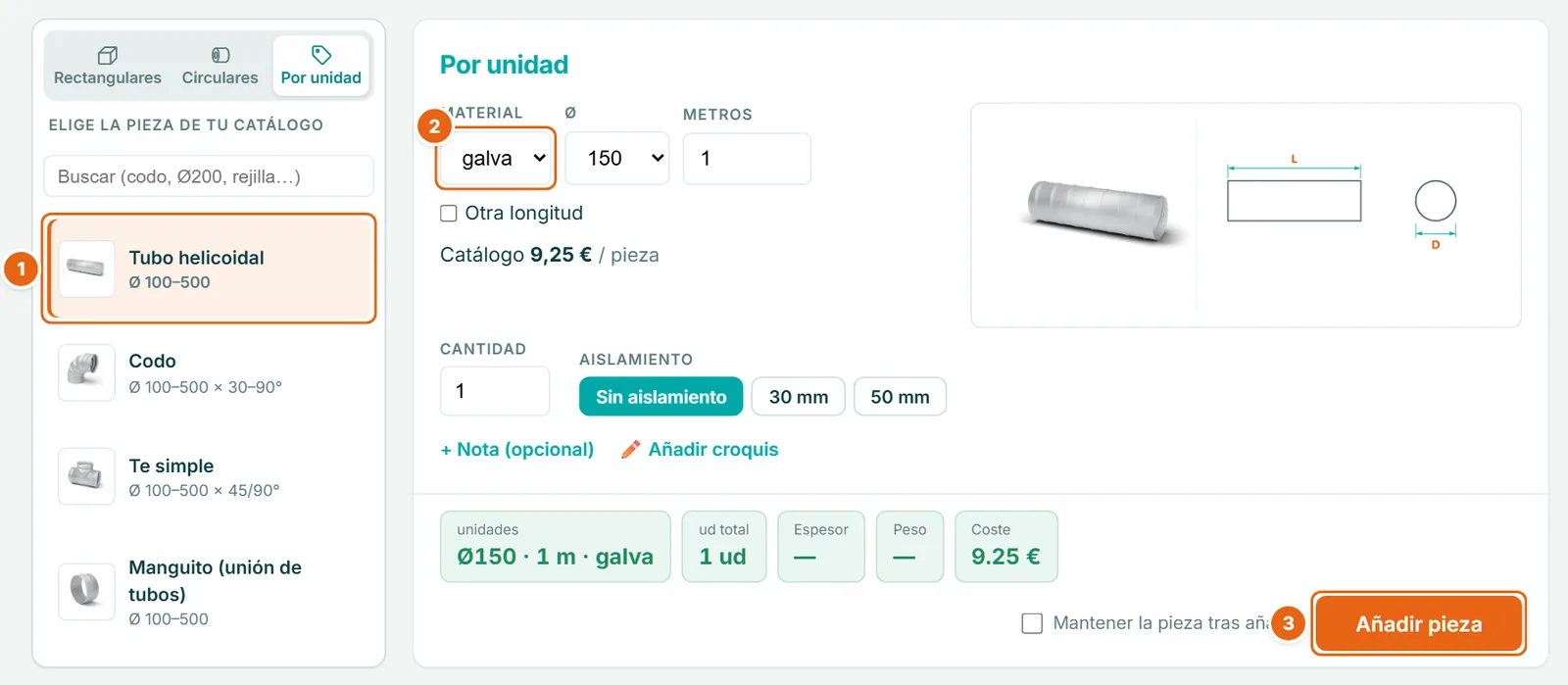
- La familia elegida del catálogo (aquí, tubo helicoidal).
- Material, Ø y metros: las opciones salen de tu catálogo.
- Añadir pieza con el precio del catálogo.
Importar piezas (junto al título) carga piezas desde Excel.
La tabla de piezas
- Debajo del formulario; por defecto la pieza más nueva arriba, para que veas que se ha guardado. Fila de total al final y cifras de la zona por espesor.
- Editar varias: cambia de golpe espesor, material, aislamiento… de las piezas marcadas. El lápiz edita una pieza y la papelera la borra.
- Ordenar y Columnas (qué columnas ver) · Imprimir ▾ la zona (con o sin precios, hoja de taller).
- Mes: cada pieza pertenece al mes en que se añadió; sirve para presupuestar por meses.
- Un candado indica que la pieza está en un presupuesto enviado o ya facturada: no se puede editar ni borrar (ver bloqueos).
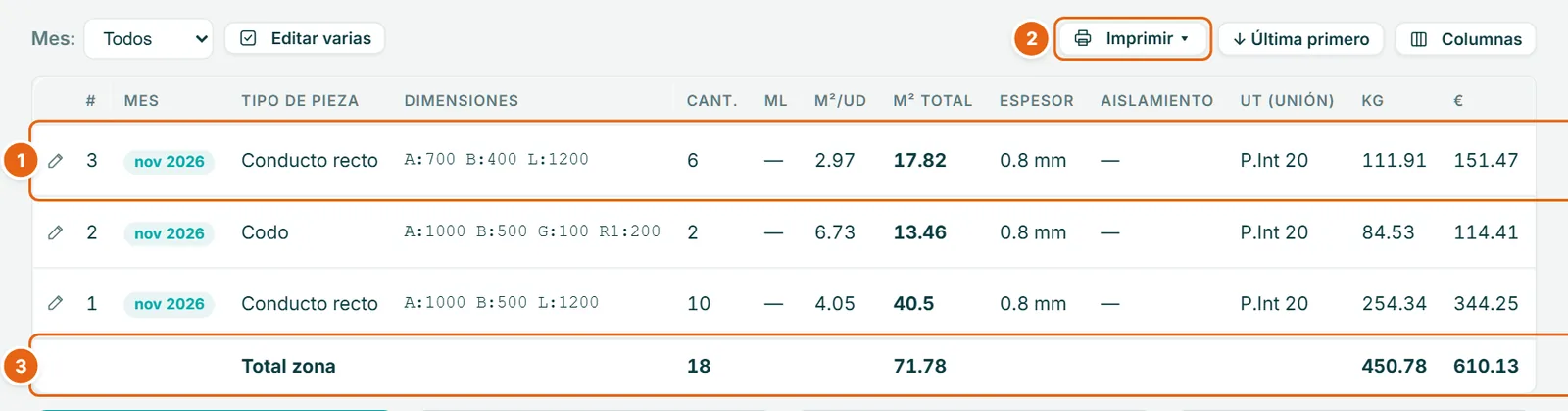
- Cada pieza en una fila (la más nueva arriba); el lápiz la edita.
- Imprimir la zona (con o sin precios, hoja de taller).
- Total de la zona.
Configuración de la obra (rueda ⚙)
- Datos de la obra: nombre, cliente, dirección, material y fórmula, UT, descuento del cliente, IVA / ISP, y la regla de chapa: Automático, Mínimo 0,8 (nada por debajo) o Todo en 1,0. Al cambiarla se recalculan espesor, kg y € de las piezas con fórmula (no las bloqueadas ni las de espesor puesto a mano). Abajo, la zona peligrosa para borrar la obra.
- Precios del proyecto: precio de chapa propio para esta obra, descuento, fecha de precios con Actualizar a precios del catálogo, y en «Por unidad» un ajuste ± % por familia (−10 = descuento, +5 = recargo) que se aplica también a las circulares.
- Ubicación para fichaje: busca la dirección o usa tu ubicación y elige el radio. Sirve para avisar si alguien ficha lejos de la obra.
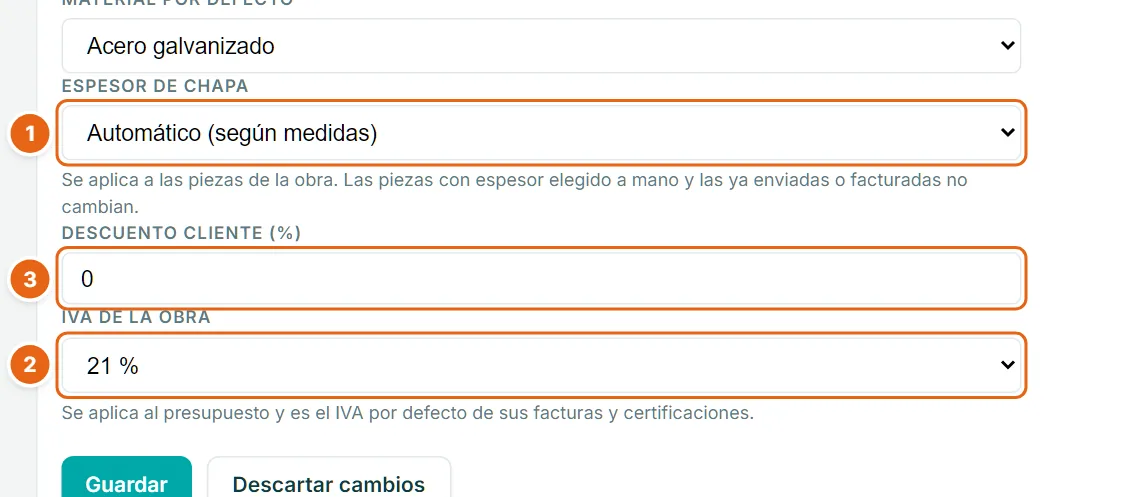
- Regla de espesor: Automático, Mínimo 0,8 o Todo en 1,0.
- IVA de la obra.
- Descuento del cliente (%).
6Plano → piezas (DWG) BETA PRO
Sube el plano de conductos de la obra y DuctFlow saca las piezas con las mismas fórmulas de «Añadir pieza».
- Obra → pestaña Planos (DWG) → elige el archivo DWG o DXF (opcional: la arquitectura como fondo) → Subir y leer el plano.
- Abrir plano: seleccionas con clic, doble clic (toda la red), rectángulo o contorno, y guardas la selección como zona.
- En Revisar completas lo que el plano no dice (alturas, piezas sin fórmula).
- Enviar a la obra: se crea la planta «Plano · nombre» con una zona por cada zona enviada y sus piezas calculadas.
Hoy se leen los planos exportados de Revit y los dibujados pieza a pieza. Tiene su propia guía detallada (botón Guía en la pantalla de Planos).
7Presupuestos
Presupuesto período
Obra → Presupuesto. Arriba eliges el período (Este mes, Mes anterior, Todo, Personalizado…) y se aplica al momento.
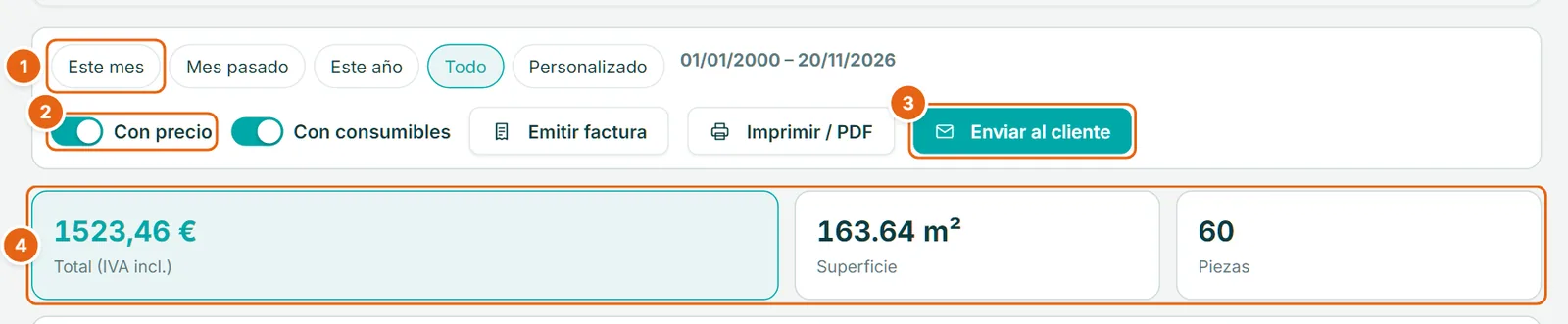
- Período del presupuesto.
- Interruptores Con precio / Con consumibles.
- Enviar al cliente (junto a Emitir factura e Imprimir).
- Cifras: total con IVA, m² y piezas.
- Con precio / Con consumibles: interruptores para mostrar u ocultar importes y consumibles.
- Elegir piezas: marca o desmarca plantas, zonas o piezas sueltas. Las que ya están en otro presupuesto enviado salen bloqueadas.
- Cálculo del total, siempre igual en todas las pantallas:
| Suma de piezas | 1.259,06 € |
| Descuento cliente 0 % | 0,00 € |
| Base imponible | 1.259,06 € |
| IVA 21 % | 264,40 € |
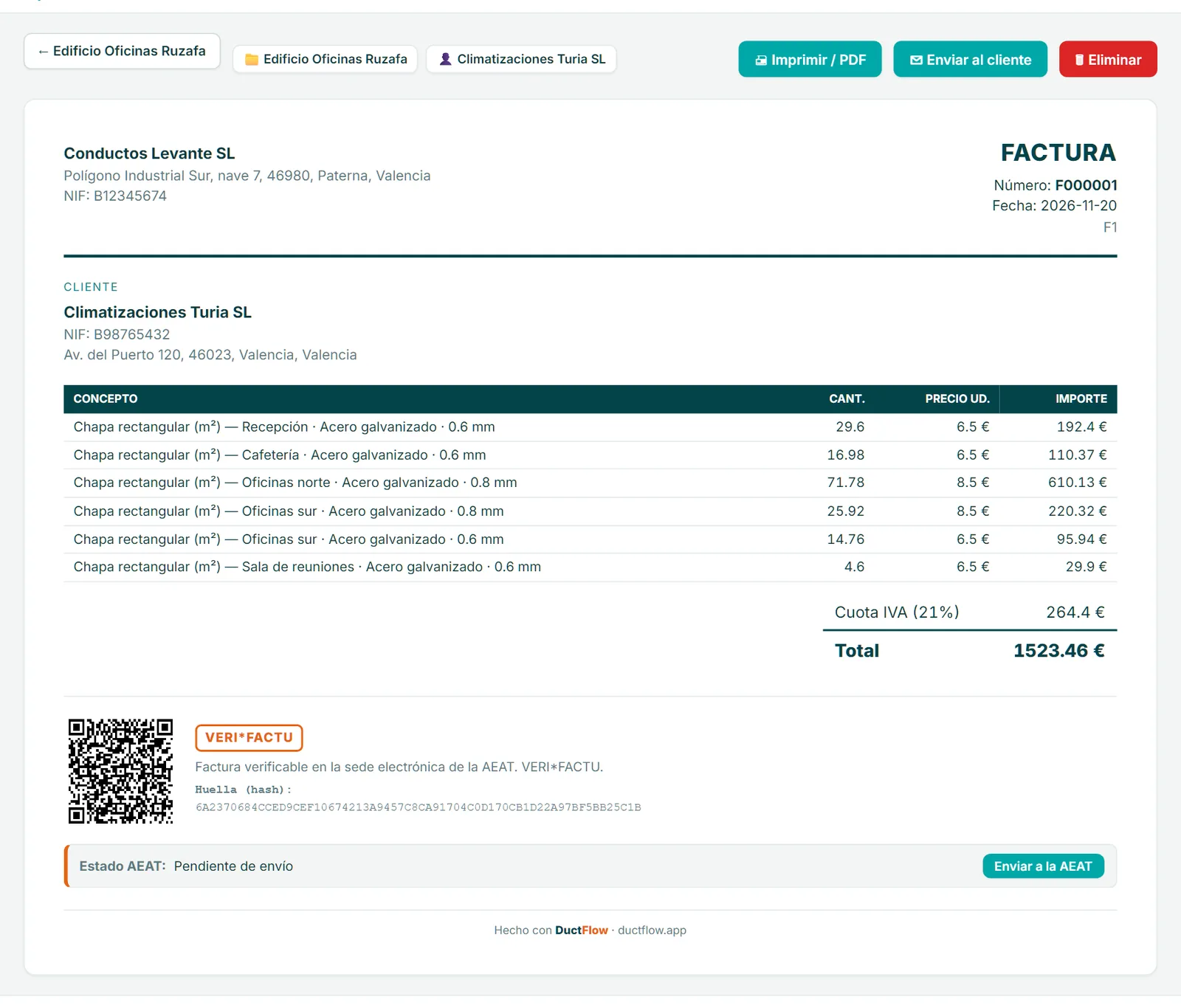
| Total | 1.523,46 € |
Con un descuento del 5 %: se resta 62,95 € como línea aparte → base 1.196,11 € → IVA 251,18 € → total 1.447,29 €.
- Imprimir: genera el documento (PDF con Ctrl+P → Guardar como PDF). Es un borrador: no bloquea nada.
- Emitir factura PRO: abre una factura nueva con esas piezas.
Enviar al cliente
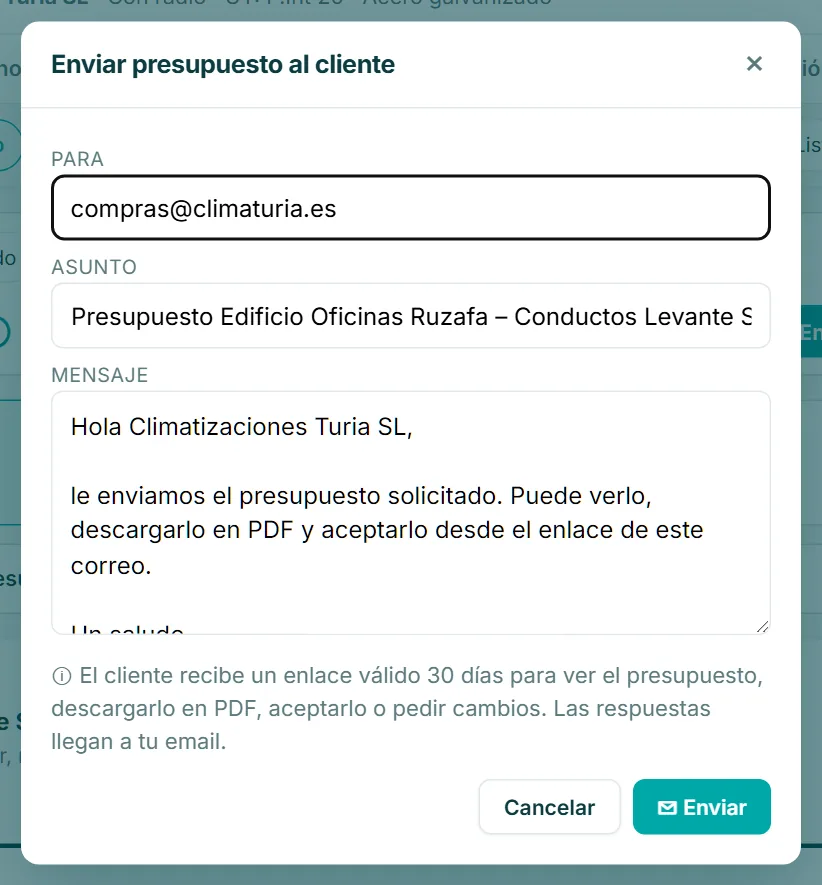
- ✉ Enviar al cliente (hace falta «Con precio»): para, asunto y mensaje ya rellenos.
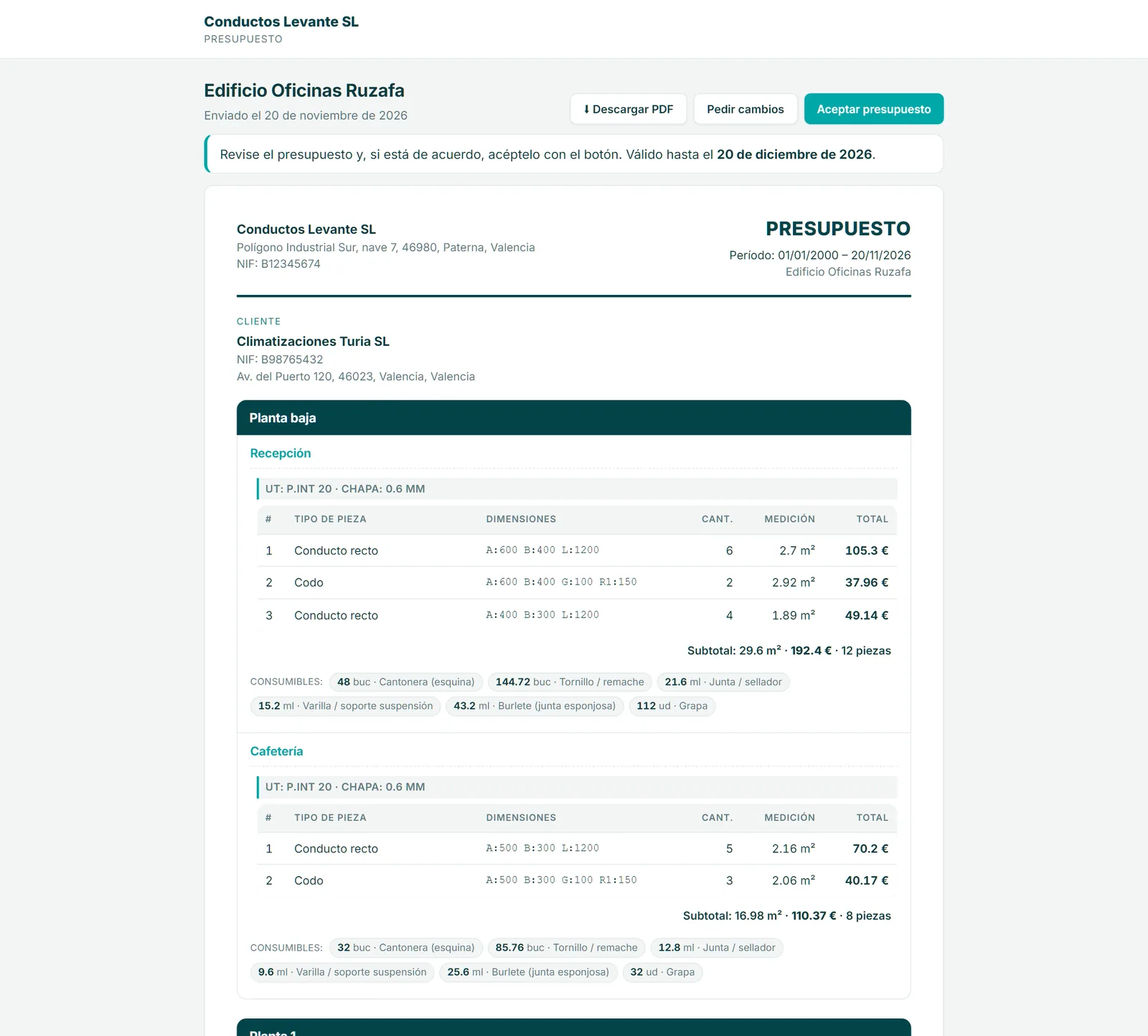
- El cliente recibe un email con un enlace válido 30 días. Lo ves y lo puedes copiar (p. ej. para WhatsApp). Las respuestas del cliente llegan a tu email.
- En el enlace, el cliente ve el presupuesto, lo descarga en PDF y puede Aceptar (nombre + datos de facturación obligatorios) o Pedir cambios.
- Recibes un email al aceptar o pedir cambios. En Documentos ves el estado: Enviado · Visto · Aceptado · Caducado · Anulado.

Las demás pantallas de Presupuesto
- Resumen del mes: presupuesto del mes en curso (m² por zonas), lista de materiales y precio final.
- Histórico mensual: los meses cerrados; abre cualquiera para ver su presupuesto.
- Documentos: todos los presupuestos guardados o enviados de la obra, con su estado. Desde el aceptado: 🧾 Emitir factura.
- Lista de materiales: chapa por material y espesor, aislamiento y consumibles de toda la obra, con cantidades editables, coste y presupuesto.
8Facturación y VeriFactu PRO OFICINA
Empresas emisoras
Antes de la primera factura define la empresa emisora (datos fiscales y serie). Si tienes varias sociedades, cada una lleva su propia numeración y su propia cadena VeriFactu.
Hacer una factura
- Desde la obra (lo normal): pestaña Facturación → «Pendiente de facturar» → Emitir factura (todas las piezas sin facturar), o un presupuesto aceptado concreto. También desde Presupuesto → Emitir factura, o desde un albarán firmado.
- Factura libre: Facturas → + Nueva factura, con líneas escritas a mano.
- La factura se abre rellena (cliente, líneas, descuento como línea negativa, IVA o ISP de la obra). Revísala y pulsa Emitir. Si al cliente le faltan datos fiscales verás un aviso con «Pedir datos».

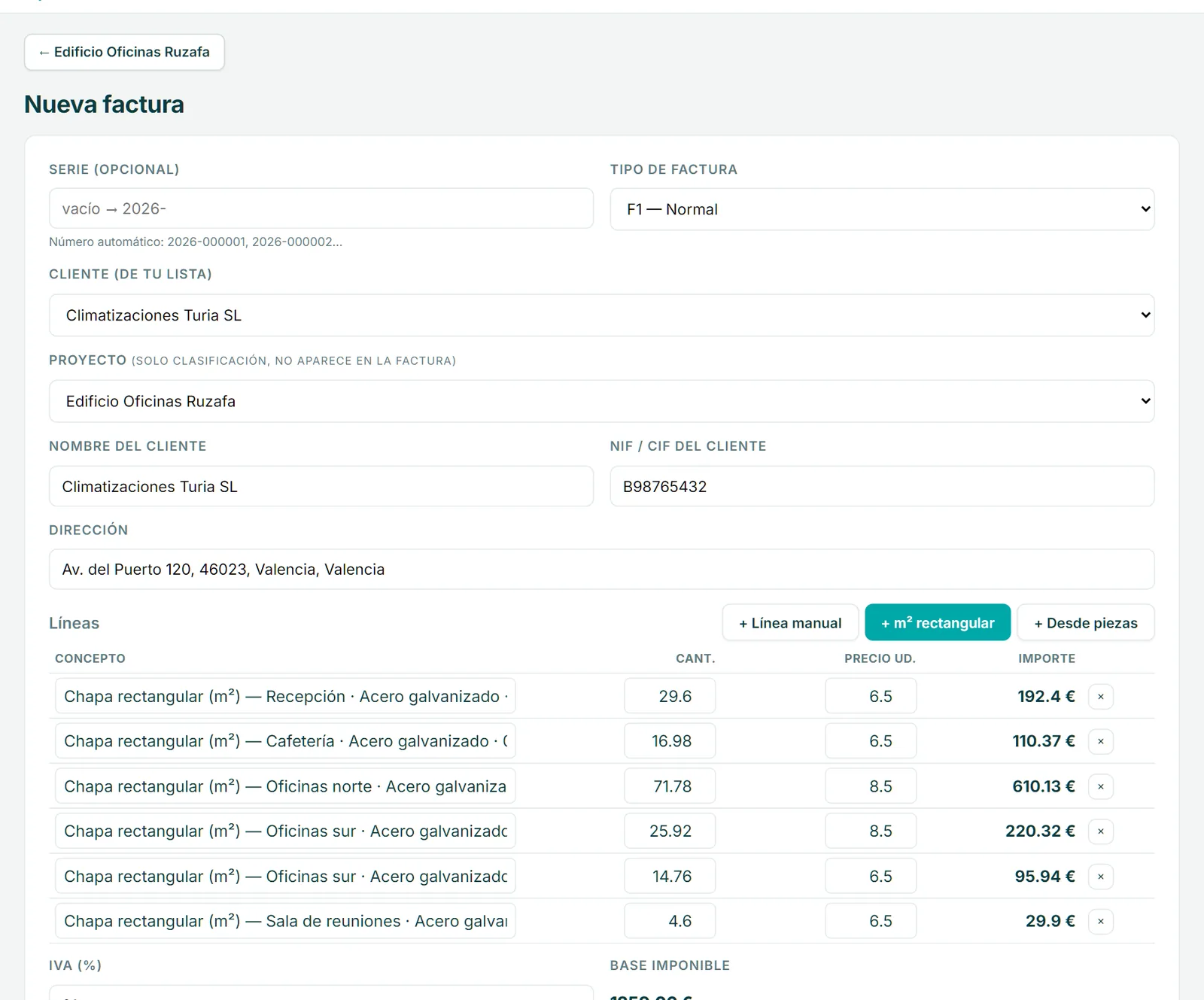
- Emitir factura.
VeriFactu
- Cada factura emitida lleva su huella encadenada con la anterior y el código QR de verificación, como exige el reglamento VeriFactu.
- Una factura emitida no se edita: se corrige con una factura rectificativa (R1). Solo se puede borrar la última de la serie, para que la numeración no tenga huecos.
- El envío automático a la AEAT está preparado; Hacienda lo ha aplazado (previsto octubre 2028). Mientras tanto las facturas aparecen como «Pendiente de envío».
Enviar y seguir
- ✉ Enviar al cliente en la factura: el cliente recibe un enlace (90 días) para verla y descargarla en PDF. En la lista se marca como «Enviada».
- La pestaña Facturación de la obra resume: Total obra, Facturado, Pendiente de facturar y Retenciones (todo sin IVA), los presupuestos enviados y la tabla de facturas.
- Facturas en el menú: todas las facturas con buscador, estado y exportación.
9Certificación de obra PRO
Para obras que se facturan por tramos «a origen» (1ª, 2ª, 3ª certificación): cada certificación factura solo lo nuevo desde la anterior.
- Obra → Facturación → + Certificación.
- La primera vez defines las partidas del contrato (descripción, unidad, precio).
- En cada certificación escribes la medición a origen (todo lo hecho hasta hoy). DuctFlow calcula: mes = origen − anterior.
- Pones la retención (%) si la hay y emites.
| Medición a origen (2ª certificación) | 750 m² |
| Ya certificado en la 1ª | 300 m² |
| Mes = 750 − 300 | 450 m² |
| Base = 450 × 18,00 | 8.100,00 € |
| Retención 5 % (se resta) | −405,00 € |
| IVA 21 % sobre 8.100,00 | 1.701,00 € |
| Total a pagar | 9.396,00 € |
El documento muestra los importes en tres columnas (Mes / Anterior / Origen) y el resumen de todas las certificaciones anteriores.
10Taller y producción BETA PRO
Pedidos de taller
- Obra → Producción: ves las piezas sin pedido por zonas. Marca las que se fabrican ahora → Crear pedido (fecha de entrega opcional, prioridad, nota). Se numera P-año-nº.
- Trabajo → Taller: tablero con 4 columnas Corte → Plegado → Listo → Entregado. Filtro por obra, retrasados y urgentes. Pasas el pedido de etapa con «Hecho →» o arrastrando la tarjeta.
- Clic en la tarjeta: etapas, piezas, historial, editar, volver atrás. Solo se borra mientras está en Corte.
- Hoja de taller: impresión por espesores con casillas ☐ Corte / ☐ Plegado.
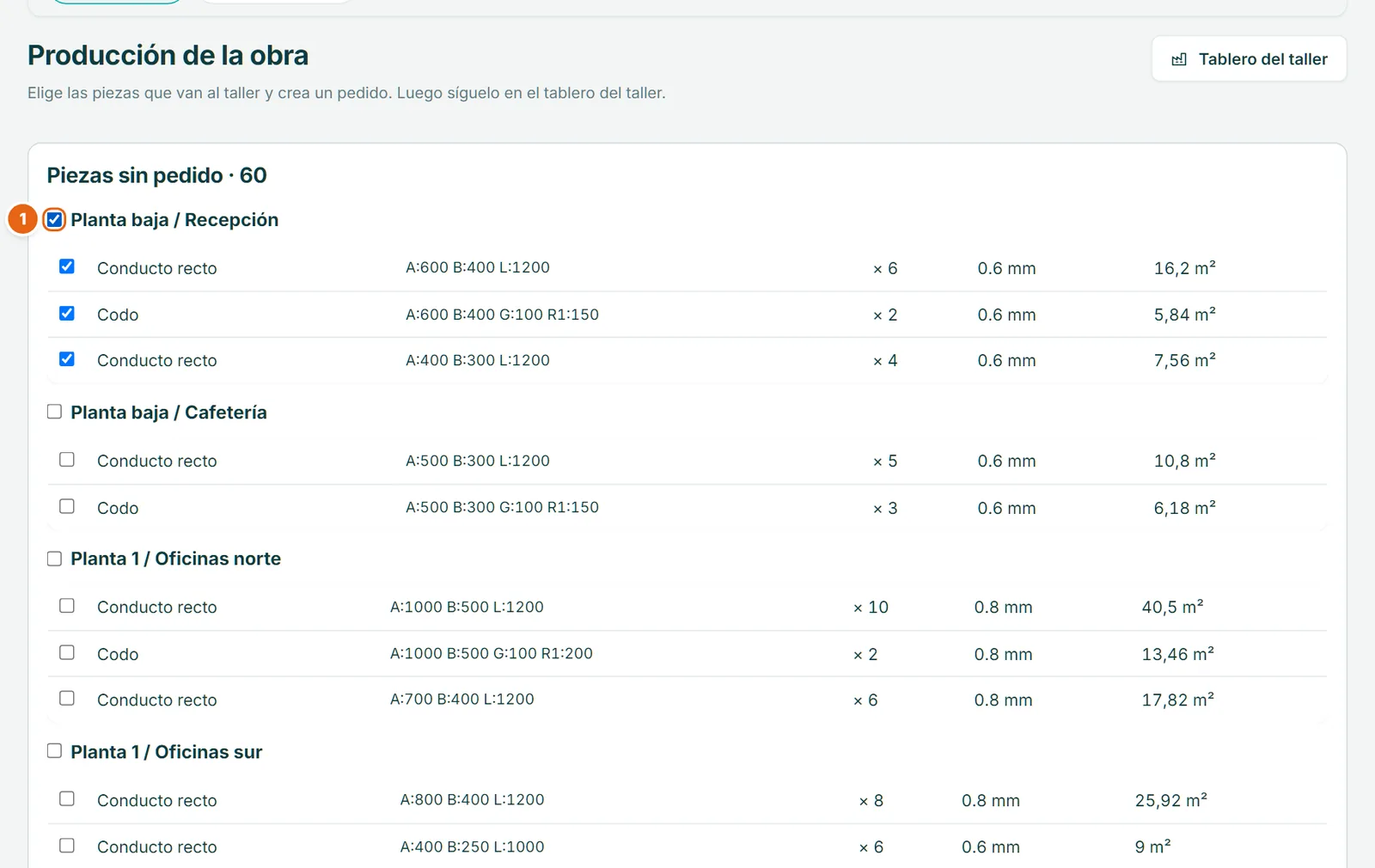
- Marca una zona entera (o piezas sueltas).
- Crear pedido con las piezas marcadas.
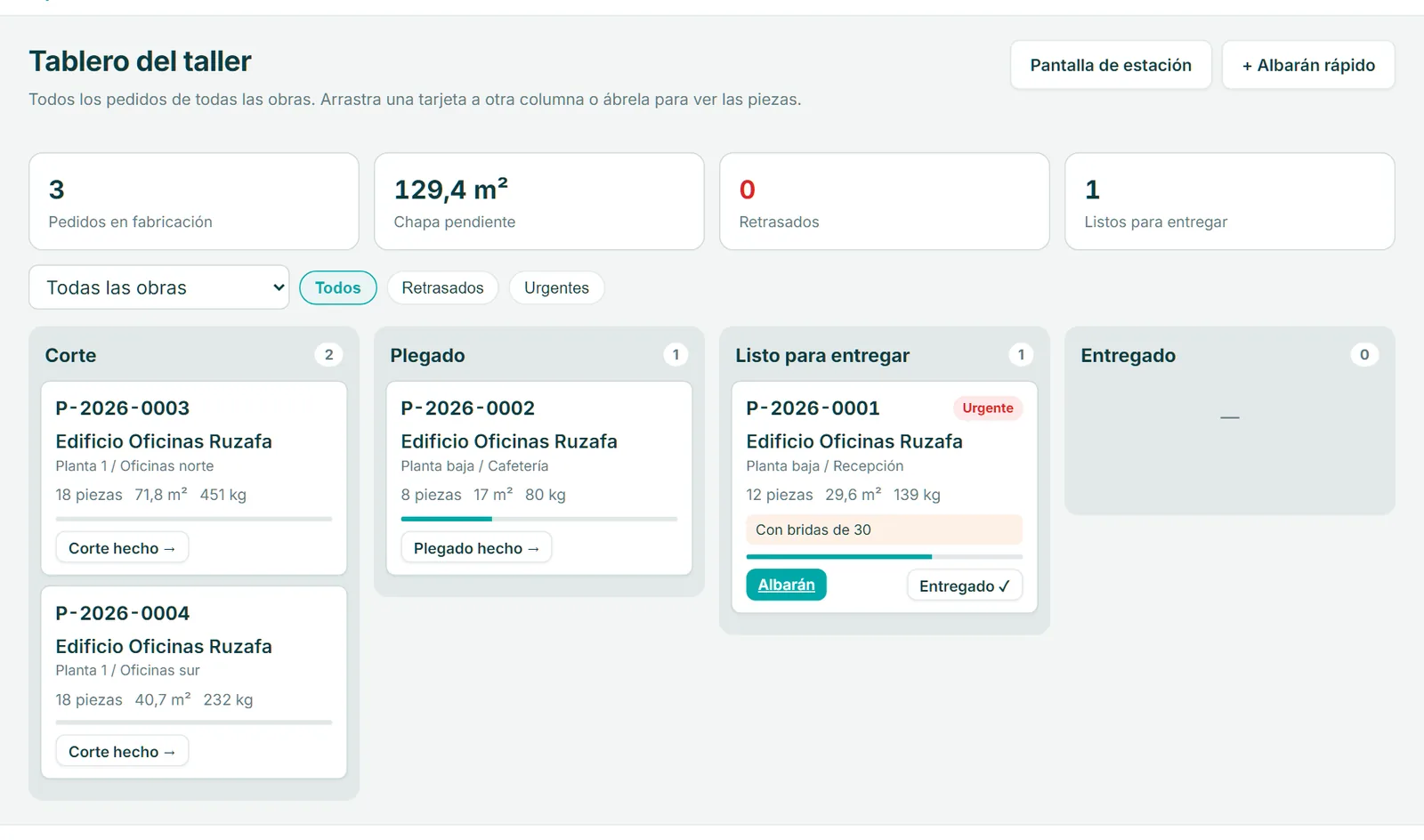
Se marca siempre el pedido entero, no pieza a pieza. Los entregados se ven 14 días en el tablero.
Estación (tablet junto a la máquina)
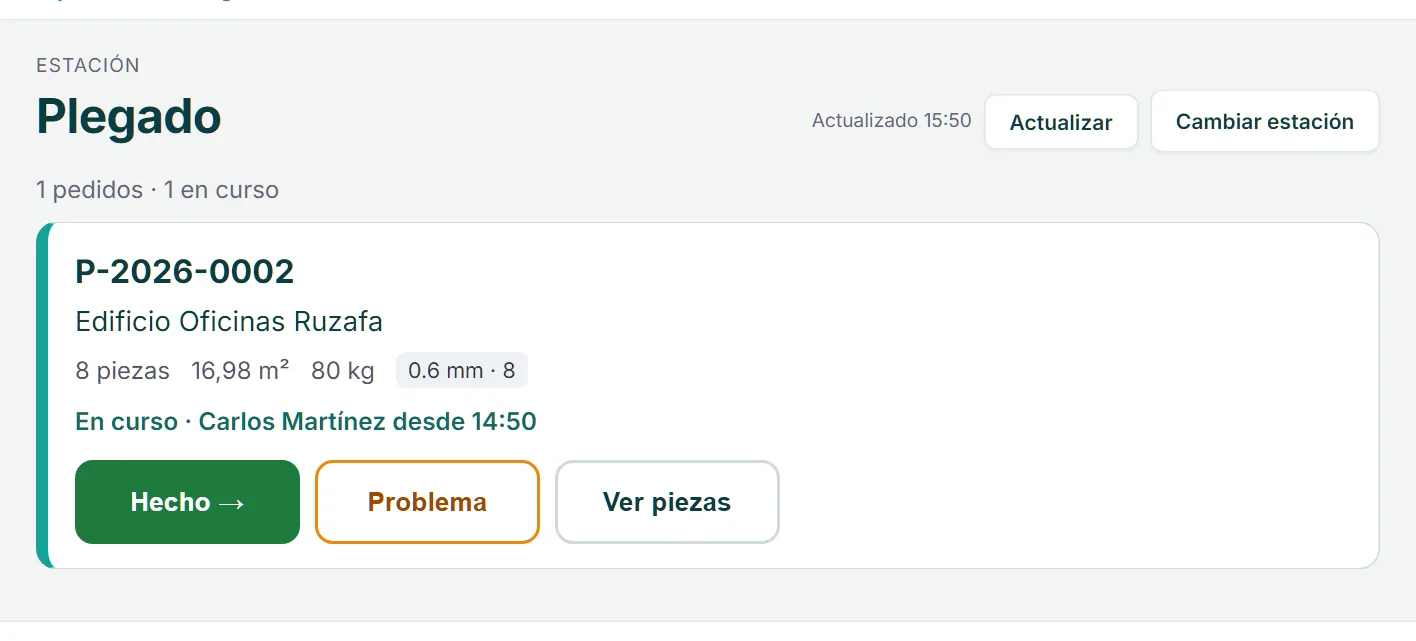
- Estación: la tablet elige si es Corte o Plegado (lo recuerda) y muestra solo los pedidos de esa etapa, con tarjetas grandes; se actualiza cada 30 s.
- Empezar · Hecho → (pasa a la etapa siguiente) · Problema (chapa, medida, máquina u otro + detalle) / Resuelto · Ver piezas (lista para cortar por espesor, sin precios).
- En el tablero de la oficina cada tarjeta muestra el estado (en curso, problema).
- Si el operario está fichado, al pulsar «Empezar» su fichaje pasa a esa obra y a la actividad Corte/Plegado.
Dashboard en vivo
Producción → Dashboard: avance de la obra (m², piezas, zonas terminadas).
11Albaranes
Albarán de entrega firmado BETA
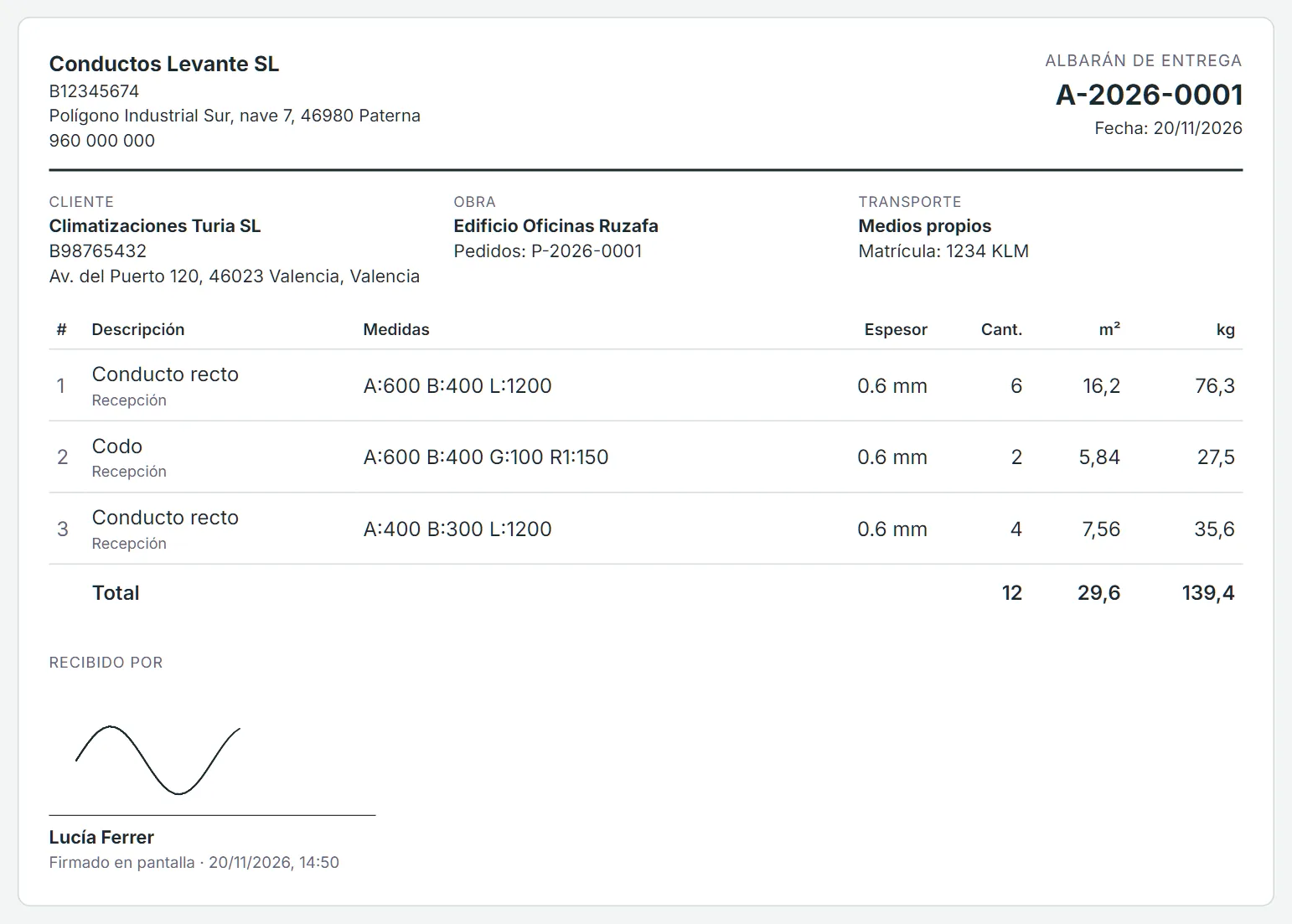
- Desde un pedido «Listo» (botón Albarán) o desde Producción de la obra: marca los pedidos listos, fecha, transportista, matrícula y observaciones. Se numera A-año-nº.
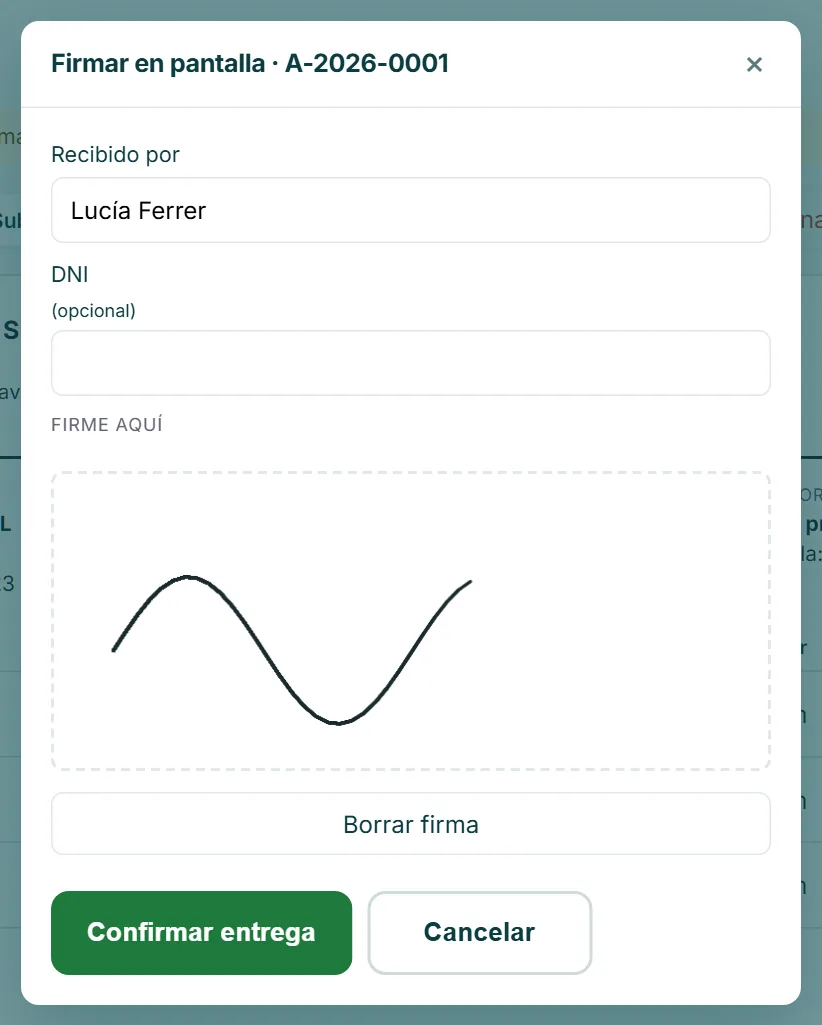
- Firma de tres formas: en pantalla (nombre + DNI + firma con el dedo), foto del albarán firmado en papel, o en papel sin foto.
- Al firmar, los pedidos pasan a Entregado y el albarán ya no se puede cambiar.
- Albarán firmado: Enviar al cliente (enlace 90 días) y Emitir factura con sus piezas no facturadas.
Albarán rápido (venta de mostrador)
Para el cliente que viene al taller a por cuatro piezas, sin cálculos:
- Proyectos → Albarán rápido: cliente (opcional), chapa, fecha de entrega y filas de Descripción · Medidas · Espesor · Cant. · m²/ud · €/ud. Si dejas €/ud vacío, se calcula con m² × €/m² de la chapa.
- Se guarda como obra «Mostrador» (aparte de las obras normales) y, si quieres, crea el pedido de taller.
- Desde el albarán: imprimir (con firmas), Emitir factura, Presupuesto, Editar piezas, Hoja de taller.
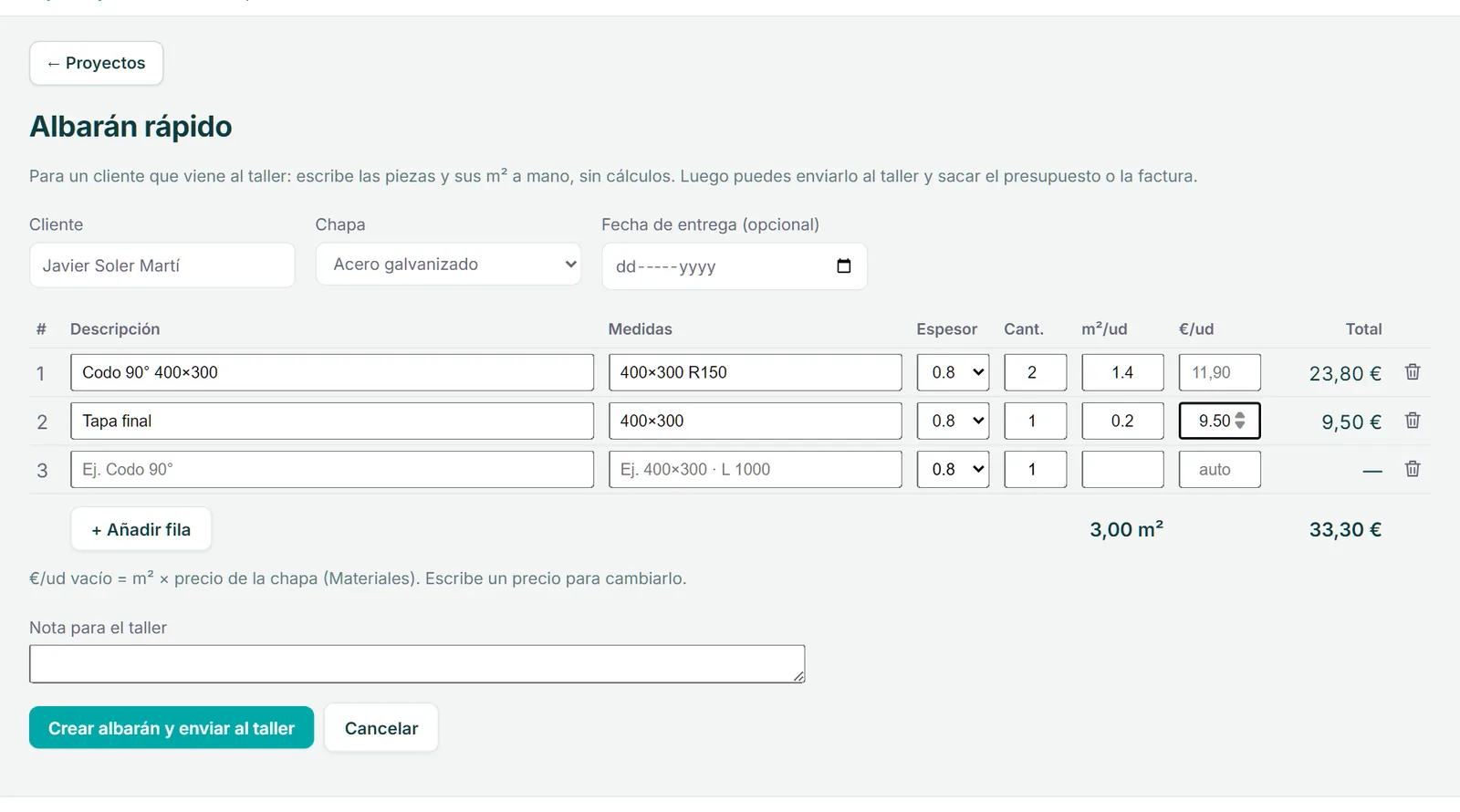
2 codos de 1,4 m²/ud sin precio escrito, chapa 0,8 a 8,50 €/m² → 2 × 1,4 × 8,50 = 23,80 €. Una tapa con €/ud escrito a mano: 9,50 €. Total: 3,00 m² y 33,30 € sin IVA.
12Catálogo de precios OFICINA
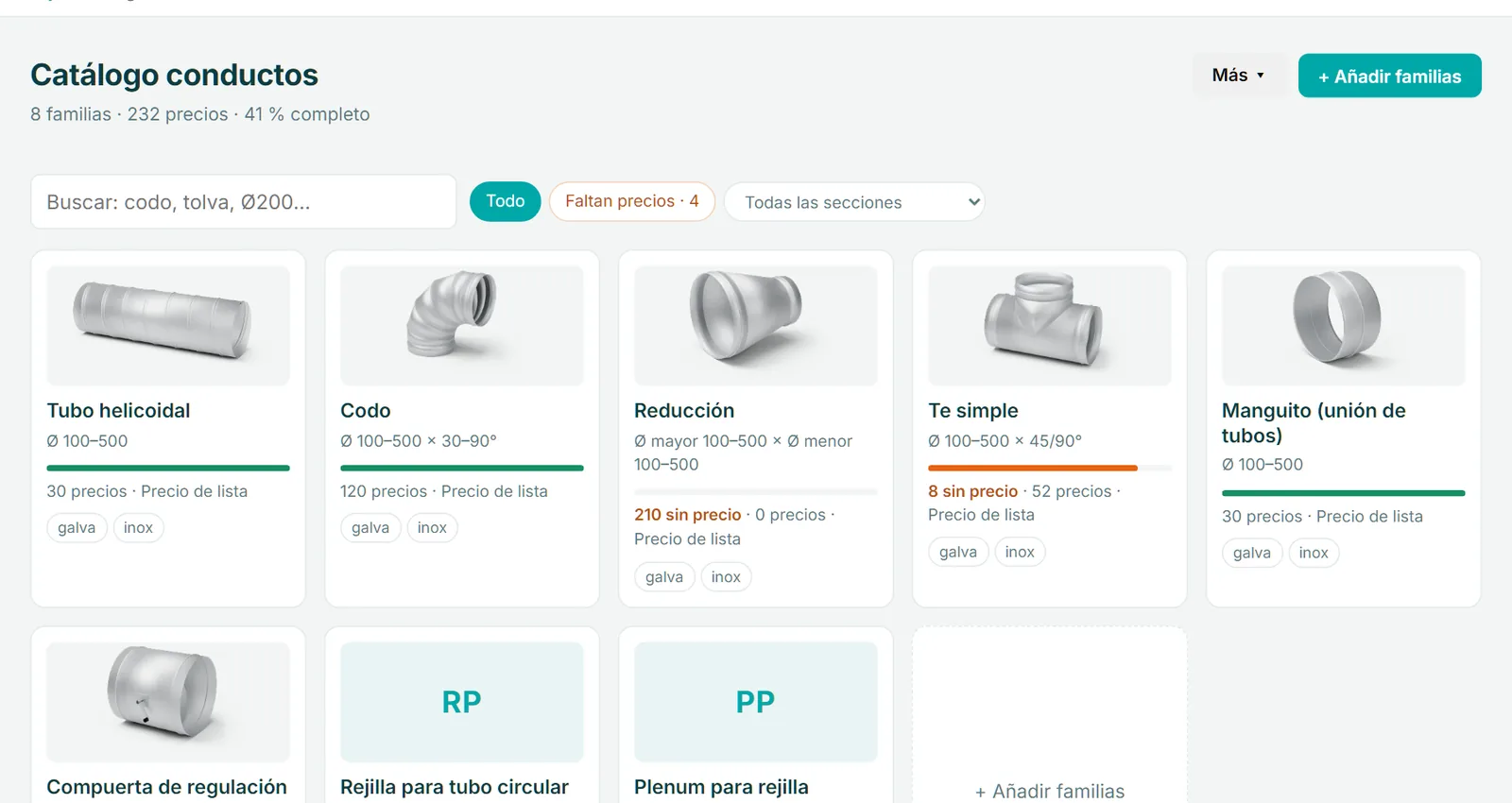
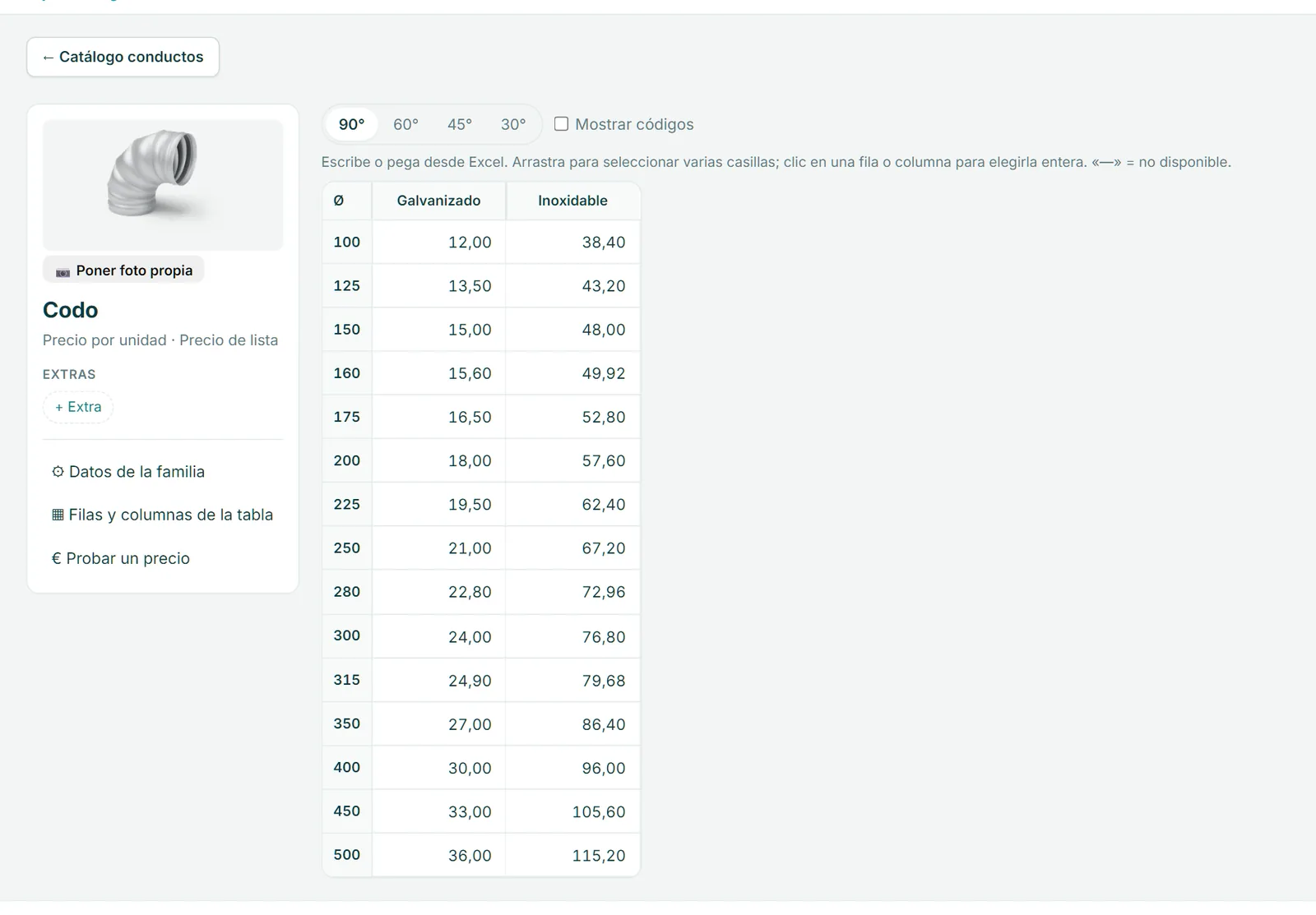
Precios → Catálogo conductos: tus precios de piezas por unidad (familias como «Codo 90°», «Te», «Reducción»…) y de las circulares.
Montarlo
- Monta tu catálogo: eliges las familias que fabricas de las plantillas estándar (con sus medidas habituales) y solo pones tus precios. También puedes crear una familia en blanco por forma.
- Importar: desde Excel, CSV o pegando una tabla. DuctFlow reconoce Ø, ángulo, D×d y material en los códigos, te enseña la vista previa para corregir y luego importa. Hay un ejemplo descargable.
- Los catálogos de otros fabricantes solo sirven de estructura: cada empresa pone sus propios precios.
Editar una familia
- Las tarjetas muestran el dibujo, las medidas y la barra de «% completo». Chip Faltan precios para ver lo pendiente.
- La rejilla funciona como una hoja de cálculo: Ø en filas y materiales en columnas (o la última medida en columnas). Selecciona arrastrando o con Mayús y usa Aplicar % · Rellenar · Vaciar; pega directamente desde Excel o PDF.
- Panel lateral: material, extras (recargos fijos, %, por columna), unidad (ud o ml), prueba de precio y foto propia de la pieza (o el dibujo DuctFlow). Una barra avisa de «N cambios sin guardar».
- «Consultar» = sin precio fijo; nunca sale a 0 €.
Subidas de precio y tarifa
- Cambio de precios en bloque: % por familias o materiales, con redondeo, ahora o programado para una fecha. Queda en el historial y se puede revertir.
- Tarifa: genera tu tarifa de venta para clientes (PDF o Excel, una hoja por familia), también a una fecha futura.
13Solicitudes web y portal de cliente PRO
Configurador en tu web
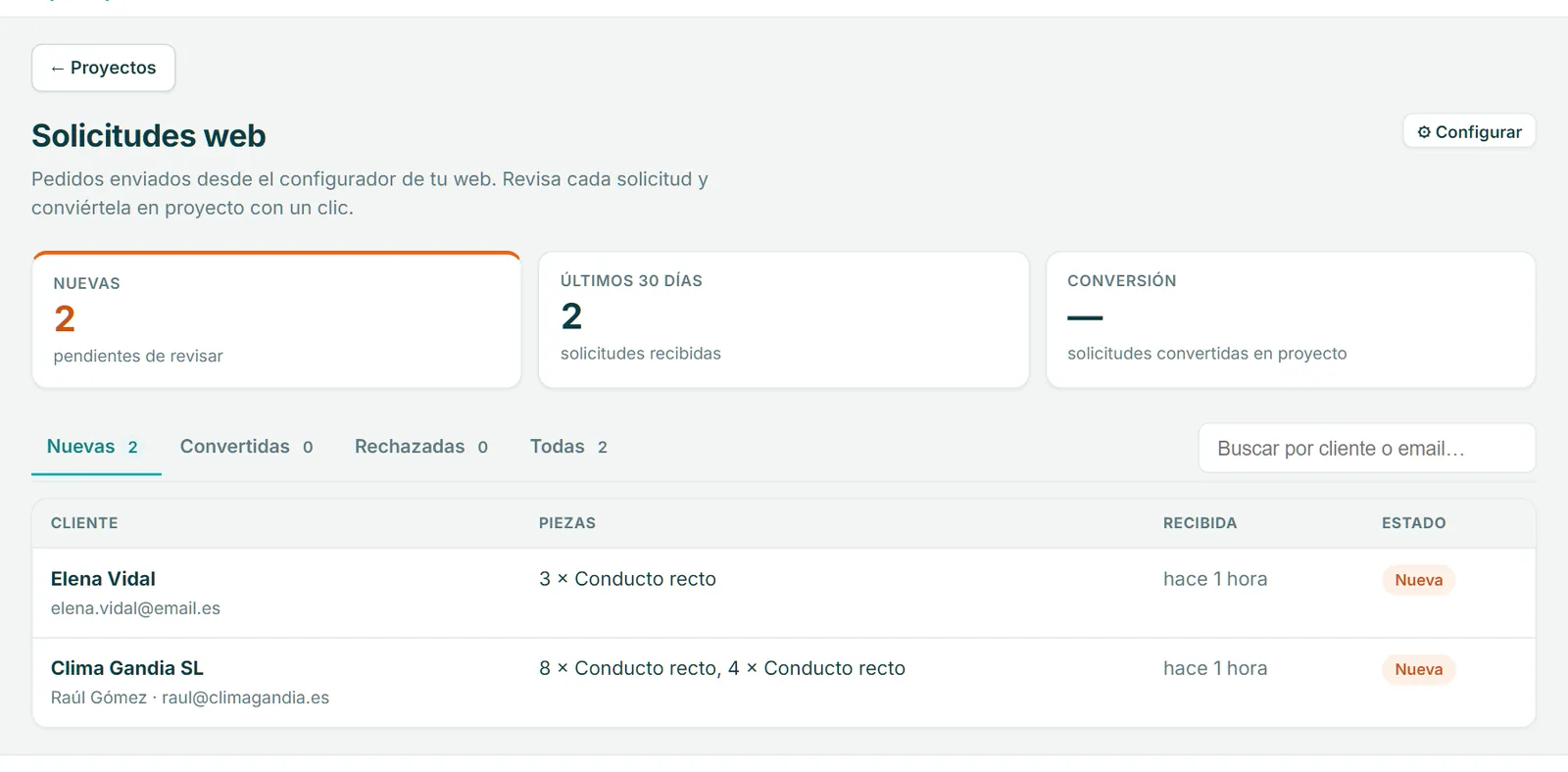
- Solicitudes web → ⚙ Configurar (propietario): eliges tu identificador público y activas «Aceptar solicitudes desde la web». La dirección que aparece es la que conecta el configurador de tu página web.
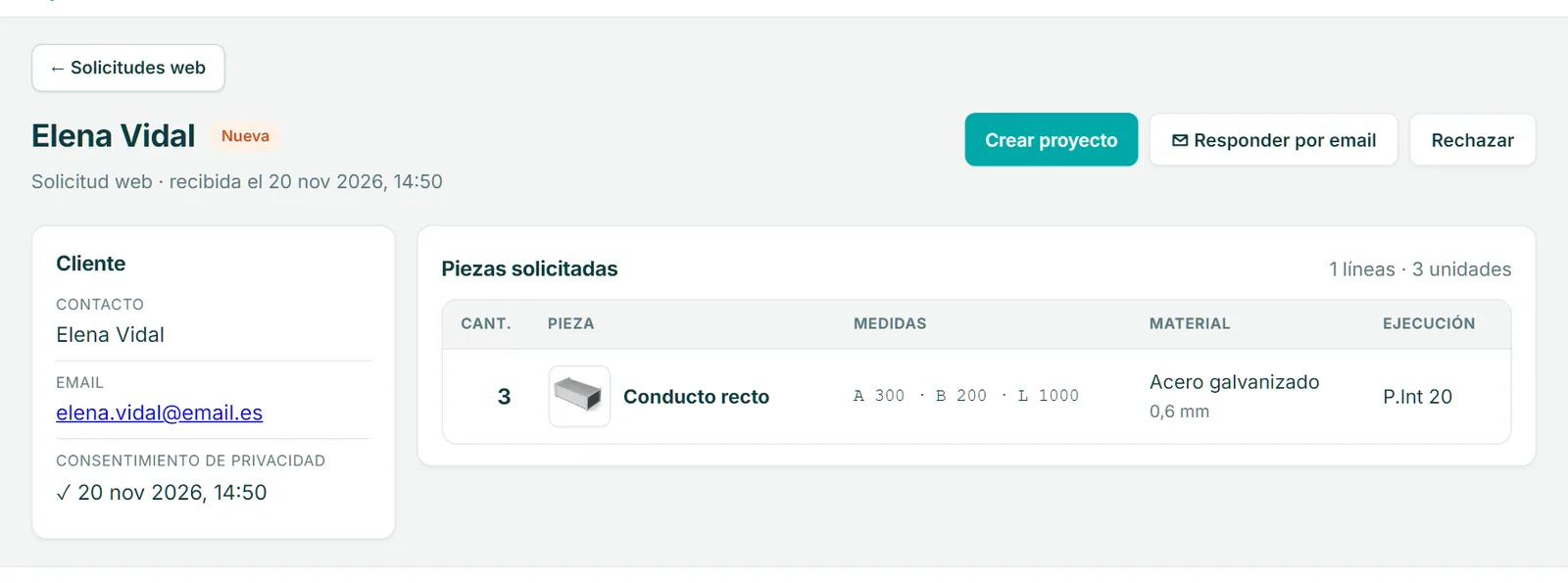
- Los clientes piden piezas desde tu web (rectangulares con sus medidas y piezas del catálogo marcadas como públicas; sin precios). Recibes un email por cada solicitud.
- La pantalla tiene cifras (nuevas, últimos 30 días, conversión), filtros y buscador. Cada solicitud: datos del cliente, consentimiento, piezas con dibujo, y Crear proyecto (crea cliente, obra y piezas calculadas), Rechazar o Responder por email.
Área de cliente (portal)
- Actívala en el mismo ⚙ Configurar. Tus clientes entran sin contraseña: escriben su email y reciben un enlace (15 min, un solo uso). Solo funciona con emails que tengas en Clientes.
- El cliente ve sus pedidos con la etapa en que están, sus presupuestos (aceptar / pedir cambios / PDF), sus facturas, edita Mis datos de facturación y puede Repetir pedido de uno entregado (te llega como solicitud web).
14Fichaje FICHAJE
El registro de jornada legal: cada trabajador ficha desde su móvil (o desde un kiosk en la obra), la oficina revisa, aprueba y exporta.
Fichar (trabajador)
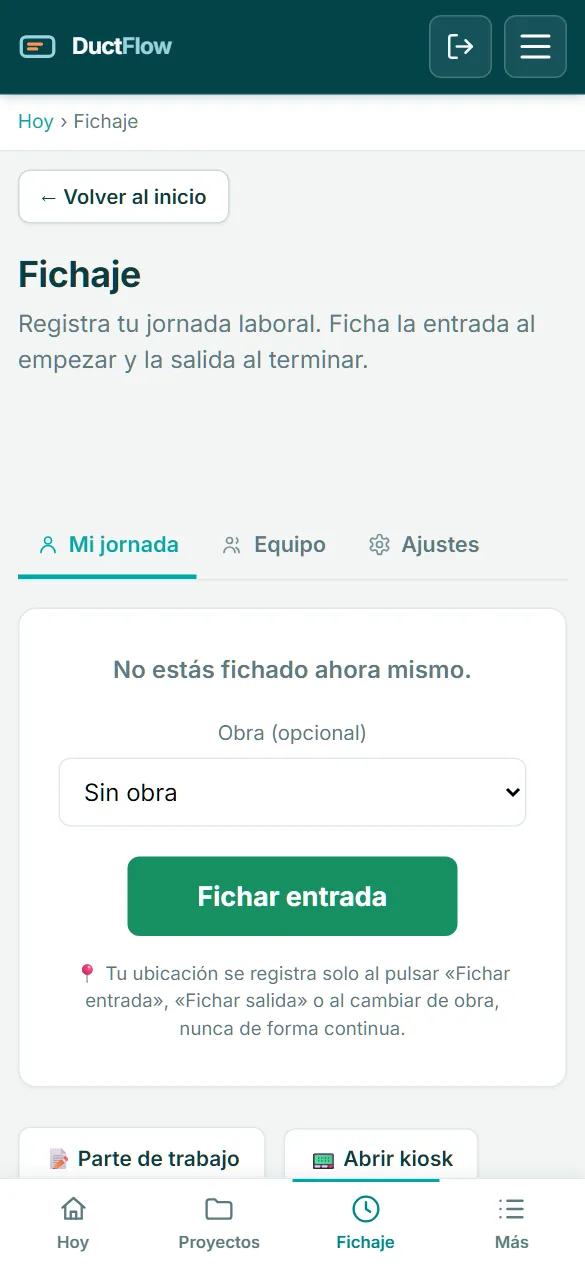
- Fichar entrada eligiendo la obra (o «Taller») y, si la empresa lo usa, la actividad (corte, plegado, montaje…).
- Pausa comida / Otra pausa → Reanudar trabajo. La empresa decide qué pausas cuentan como trabajo.
- Cambiar obra / Cambiar tarea durante el día, y Fichar salida al terminar.
- Detectar obra usa el GPS solo cuando lo pulsas. La ubicación se registra únicamente al fichar, nunca de forma continua. Si estás claramente fuera de la zona, la app pide confirmación pero no bloquea.
- Sin cobertura: el fichaje se guarda en el móvil con su hora y se envía solo al volver la conexión.
- Recordatorios: activa las notificaciones para recibir un aviso si olvidas fichar (en iPhone, primero añade DuctFlow a la pantalla de inicio).
Entrada 8:00, pausa de comida 13:00–14:00, salida 17:00. Si la comida no cuenta como trabajo: 9 h − 1 h = 8 h de jornada. Si la empresa marca que sí cuenta: 9 h.
Para la oficina (pestañas Mi jornada / Equipo / Ajustes)
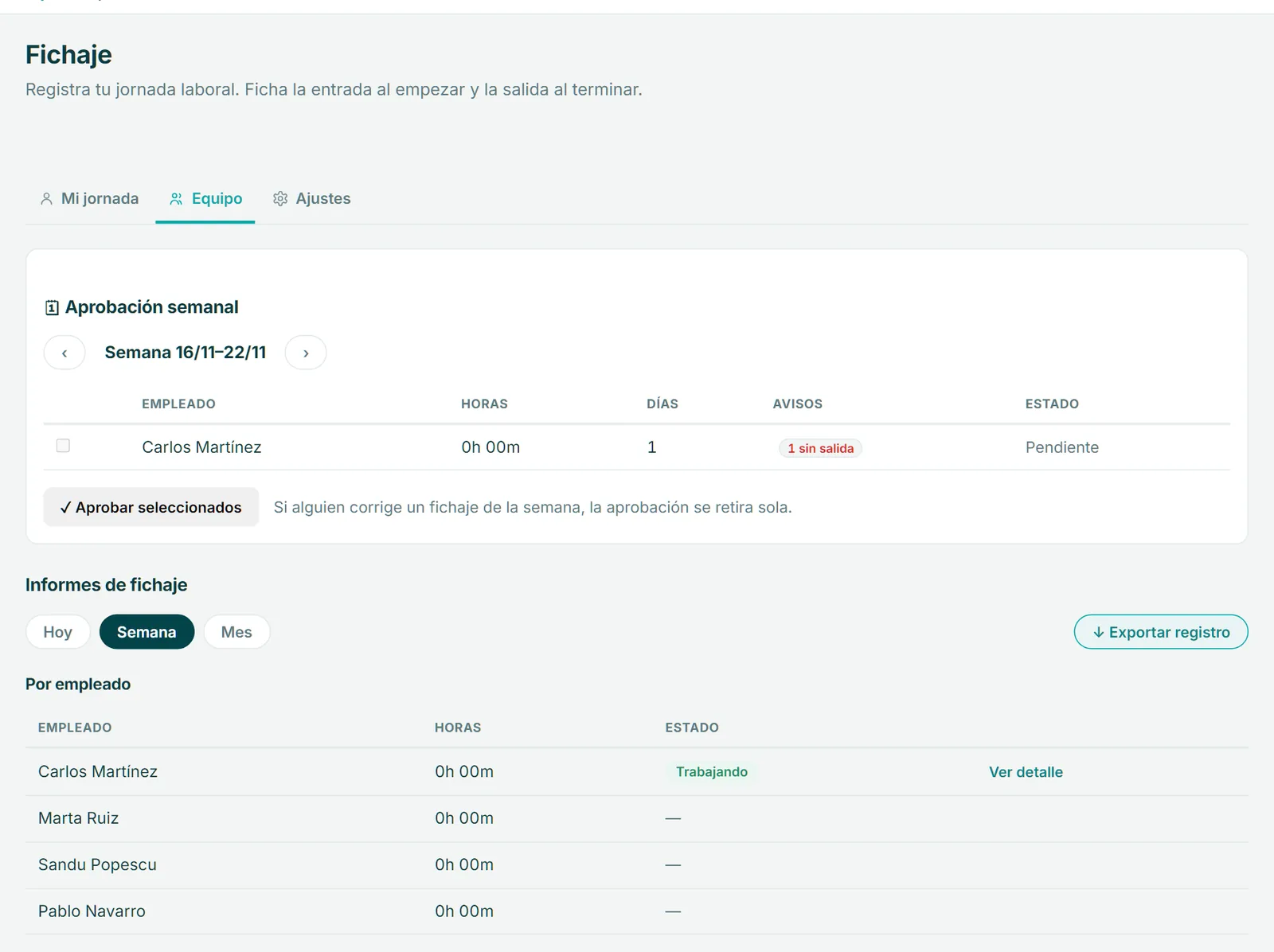
- Equipo: quién está trabajando, horas por empleado y por obra (con actividades), detalle y exportación CSV.
- Correcciones: un fichaje se corrige o se anula con motivo obligatorio; nunca se borra. Todo queda en «Ver historial» y el trabajador ve la corrección.
- Ajustes: recordatorios automáticos (hora de entrada, días laborables, aviso si dejan el fichaje abierto), pausas pagadas o no, actividades (opcional), ubicación del Taller, kiosks y diagnóstico.
Kiosk en la obra
Un solo móvil en la obra para que fiche todo el equipo con su PIN:
- En Empleados, asigna a cada trabajador un PIN (4–6 cifras) y marca quién puede abrir kiosk.
- En el móvil de la obra: Fichaje → Abrir kiosk, eliges la obra. La sesión personal de ese móvil se cierra.
- Cada uno toca su nombre, escribe su PIN y ficha (entrada, pausa, cambio de obra, salida). 5 PIN erróneos bloquean 5 minutos.
- Para salir del kiosk hace falta la contraseña de quien lo abrió o de un responsable. La oficina puede cerrarlo a distancia.
El kiosk necesita conexión (el PIN se comprueba en el servidor).
Partes de trabajo y equipo en la obra
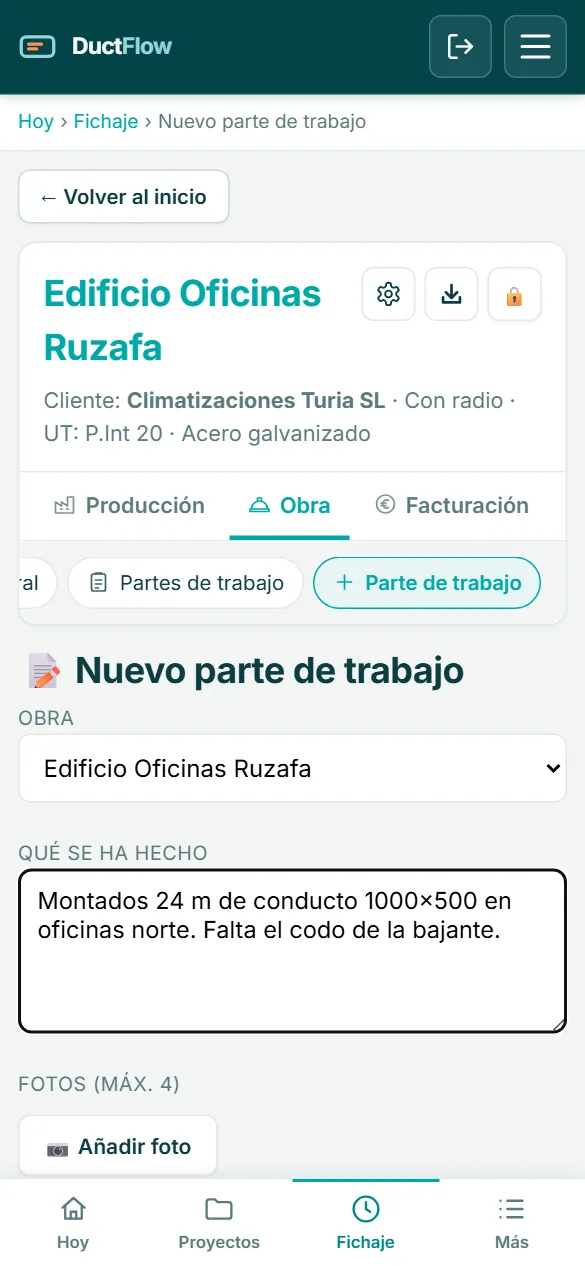
- Parte de trabajo (en Fichaje o en la pestaña Obra): qué se ha hecho, hasta 4 fotos y la firma del cliente en el móvil, ahora o más tarde. Un parte firmado ya no se puede cambiar; se imprime o guarda en PDF.
- Equipo en la obra (pestaña Obra): la oficina asigna quién trabaja en cada obra y ve 🟢 quién está fichado ahí ahora. Es informativo: no impide fichar en otra obra.
Aprobar horas y registro de jornada
- Aprobación semanal: el responsable (o quien tenga el permiso) revisa la tabla de la semana y aprueba. El trabajador ve el estado de su semana. Si después se corrige un fichaje, la aprobación se retira sola.
- Exportar registro de jornada: para la Inspección de Trabajo y el resumen mensual, en PDF o CSV, por fechas y por empleado. Cada exportación queda registrada con su huella (SHA-256).
- Un empleado con fichajes no se borra: se desactiva, para conservar el registro (obligatorio 4 años).
15Empleados y permisos
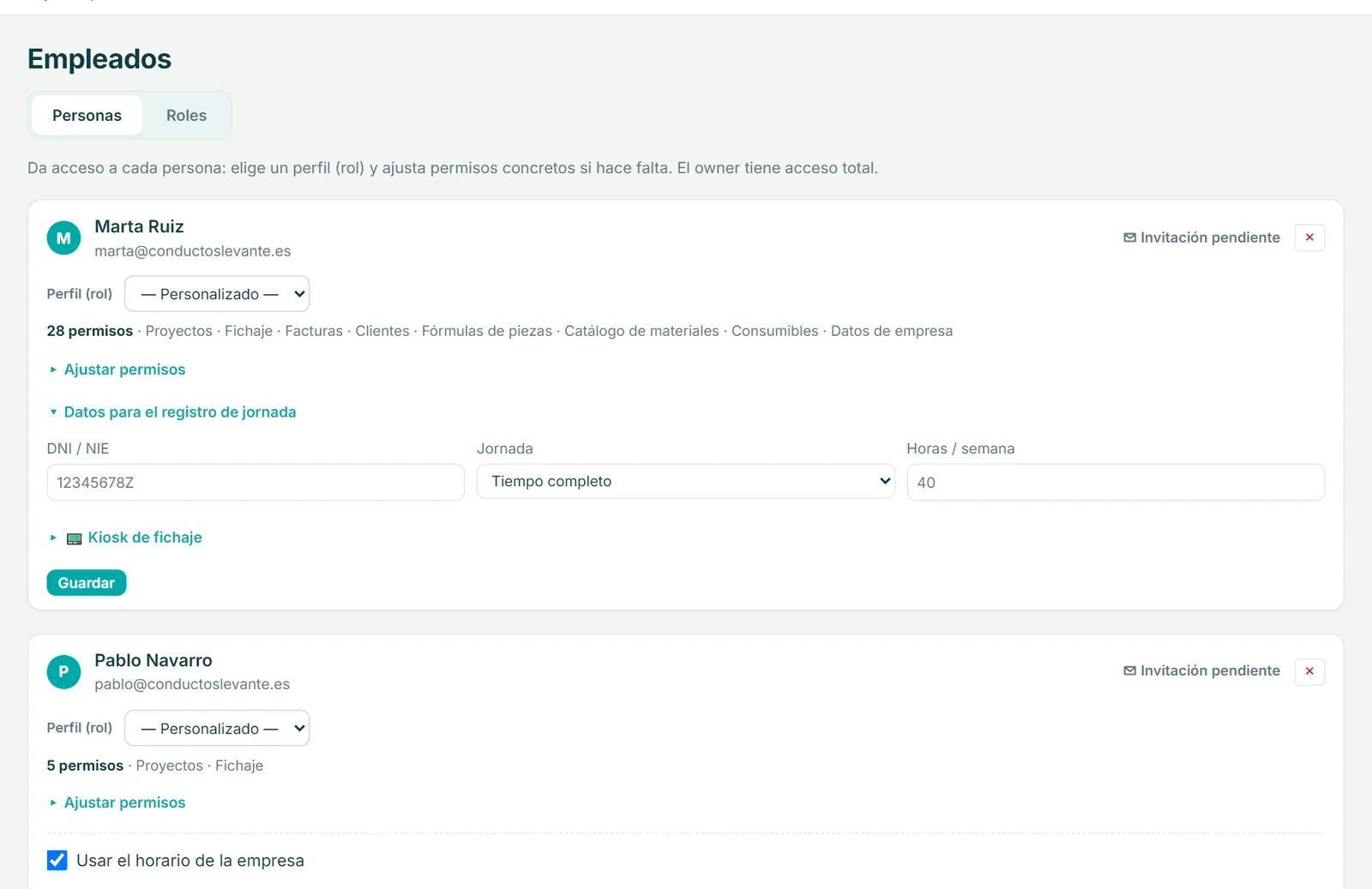
Configuración → Empleados (solo el propietario): invita usuarios con su email y elige su rol.
| Rol | Qué puede hacer |
|---|---|
| Propietario / Admin | Todo, incluidos empleados, plan y datos de empresa. |
| Oficina | Proyectos y presupuestos, y lo que marques en sus permisos: Facturas, Precios y márgenes, Catálogos y clientes, Todos los fichajes (equipo), y «puede aprobar horas». |
| Obra | Solo lo de la obra: Hoy, Fichaje, Estación, Parte y Calculadora. No ve precios ni ajustes. |
Los usuarios de oficina tienen un límite según el plan; los de obra son ilimitados. En la ficha del empleado también se pone el PIN del kiosk.
16Calculadora
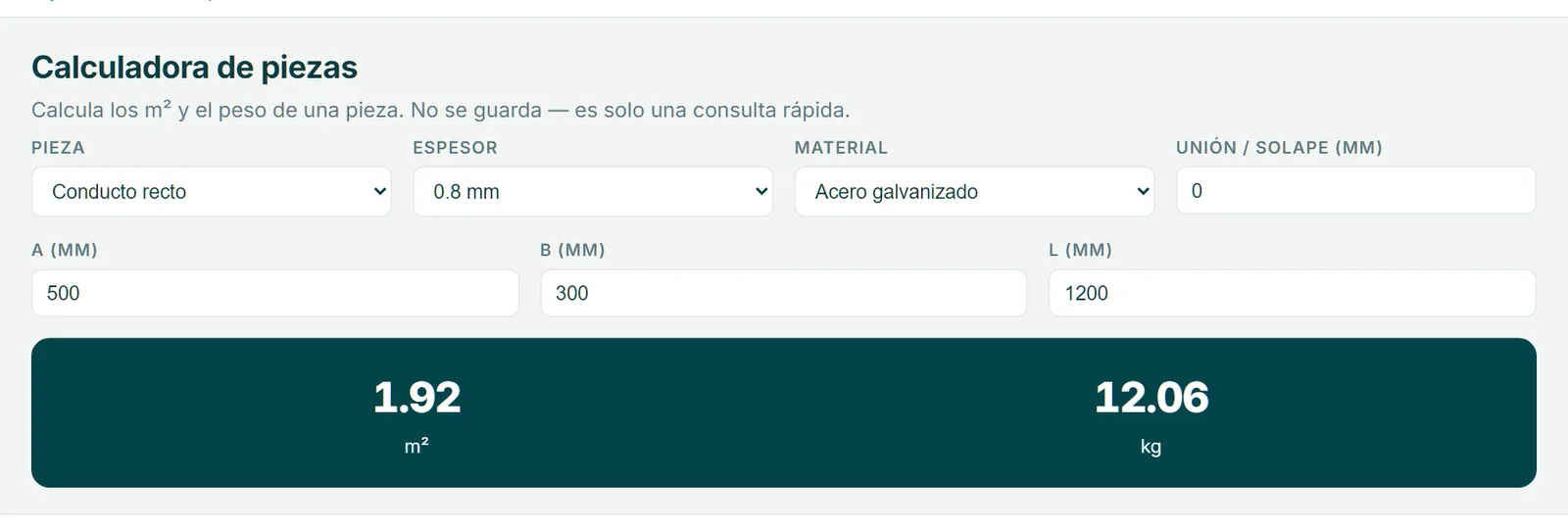
Precios → Calculadora: calcula los m² y el peso de una pieza sin guardarla en ninguna obra. Ideal para una consulta rápida por teléfono o en la obra.
17Planes y prueba
| Plan | Incluye |
|---|---|
| Base | Proyectos, zonas y piezas, presupuestos (y envío al cliente), catálogo de precios, consumibles, lista de materiales, clientes, exportar PDF/Excel. |
| Pro | Todo Base + Facturación VeriFactu, certificaciones, solicitudes web y portal de cliente, taller y planos (en beta), y Fichaje incluido. |
| Fichaje | Módulo aparte para Base, por empleado y mes. |
- La prueba (21 días) da acceso a todo Pro. Al terminar, se aplica el plan elegido.
- Si bajas de plan, lo que ya tiene valor legal sigue accesible en solo lectura: tus facturas emitidas y tu registro de jornada se pueden consultar y exportar, aunque no crear nuevos.
- Los precios están en Configuración → Planes y precios. Se paga por transferencia contra factura.
18Móvil y sin conexión
- En el móvil abre ductflow.app y añádela a la pantalla de inicio (Android: menú ⋮ → «Instalar aplicación»; iPhone: Compartir → «Añadir a pantalla de inicio»). Se abre como una app.
- Abajo tienes una barra con lo principal: en obra Fichar · Parte · Calculadora; en oficina Hoy · Proyectos · Fichaje; y «Más» para el menú completo.
- La app se abre aunque no haya señal. Los fichajes sin conexión se guardan y se envían después; el resto de cambios necesita conexión para guardarse en la nube.
19Preguntas frecuentes
Precios y cálculo
Los importes me salen a 0 €. ¿Por qué?
¿Cómo se calculan los m² de una pieza?
¿Cómo elige DuctFlow el espesor de la chapa?
He subido el precio de la chapa y mis obras no han cambiado.
¿Puedo hacer un descuento o recargo solo a un cliente u obra?
¿El tubo circular y los codos circulares se cobran igual?
Presupuestos y facturas
No puedo editar ni borrar una pieza (sale un candado).
¿Imprimir un presupuesto bloquea las piezas?
El cliente dice que no le ha llegado el email.
El enlace del presupuesto ha caducado.
¿Cómo facturo solo una parte de la obra?
Me he equivocado en una factura emitida.
¿Las facturas se envían ya a Hacienda?
¿Qué pasa con la retención en una certificación?
Taller y entregas
¿Puedo marcar piezas sueltas como cortadas?
No puedo borrar un pedido de taller.
¿Puedo cambiar un albarán firmado?
Fichaje
¿La app sigue a mis trabajadores todo el día?
Un trabajador olvidó fichar la salida.
No hay cobertura en la obra.
Las notificaciones no llegan al iPhone.
¿Puedo borrar a un empleado que se ha ido?
¿Qué le doy a la Inspección de Trabajo?
Cuenta y datos
¿Dónde se guardan mis datos? ¿Puedo entrar desde otro ordenador?
No veo Facturas / Taller / Solicitudes web en el menú.
He olvidado la contraseña.
¿Cómo exporto mis datos?
20Glosario
| Obra / Proyecto | Un trabajo para un cliente, con todas sus piezas y documentos. |
| Planta / Zona | Cómo divides la obra (como el edificio) para medir y presupuestar por partes. |
| UT | Tipo de unión entre tramos de conducto (afecta a consumibles y precio). |
| Por unidad | Pieza con precio fijo de catálogo por unidad, no por m². |
| Familia | Grupo de piezas del catálogo con la misma forma (p. ej. «Codo 90°») y su rejilla de precios. |
| ISP | Inversión del sujeto pasivo: la factura va sin IVA y lo declara el cliente. |
| Certificación a origen | Facturar lo hecho desde el inicio menos lo ya certificado. |
| Pedido de taller | Conjunto de piezas que se fabrican juntas (Corte → Plegado → Listo → Entregado). |
| Albarán | Documento de entrega firmado por el cliente. |
| VeriFactu | Sistema de la AEAT que exige huella encadenada y QR en cada factura. |
| Kiosk | Un móvil compartido en la obra donde cada trabajador ficha con su PIN. |
No hay resultados para esta búsqueda.